алис ты меня слышишь нет
Почему Алиса меня не слышит на ноутбуке или телефоне: 3 возможные причины
В этом обзоре мы ответим на вопрос «Почему Алиса меня не слышит на ноутбуке или телефоне?», который иногда возникает у пользователей. Мы расскажем обо всех возможных причинах и приведем инструкции по устранению проблемы. Если ты активно пользуешься голосовым помощником и не хочешь остаться без ее подсказок – этот обзор для тебя.

Проблемы с микрофоном
Частая ошибка, которая мешает полноценной работе, заключается в том, что голосовой помощник Алиса не слышит микрофон. Для начала проверь работоспособность:
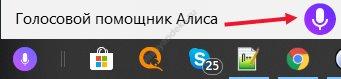
Если кружок не активируется, помочь могут такие действия:
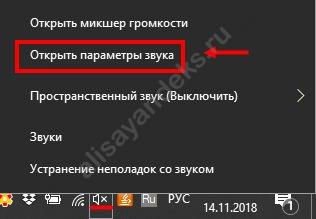

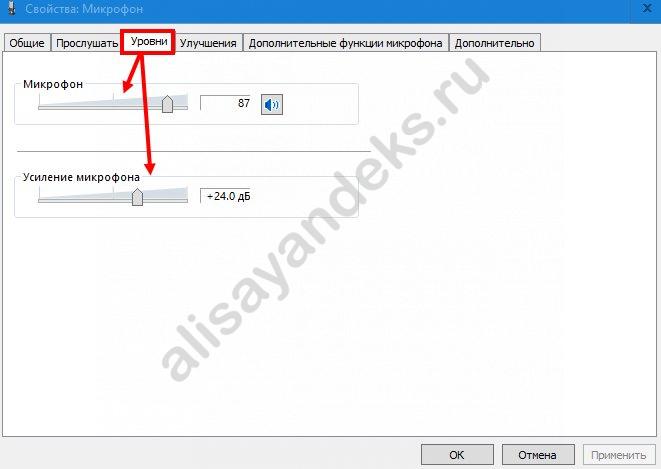
Вот и все, этот вопрос решен. Перейдем к решению следующей проблемы.
Проблемы с голосовой активацией
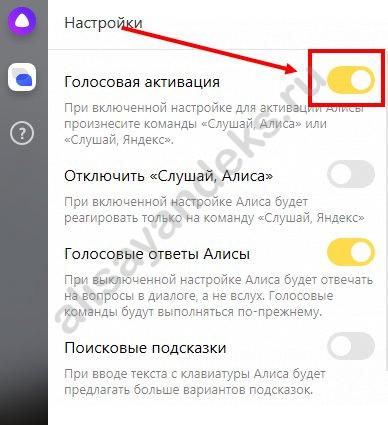
Ошибка «Алиса не слышит меня» на ноутбуке может быть вызвана сложностями в работе голосовой активации. Сделай следующее:
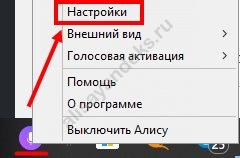
Кстати, по этой же причине Алиса не говорит голосом, для устранения этой проблемы нужно выполнить такие же действия!
Есть и еще одна причина, по которой может возникнуть проблема «Алиса не слышит меня» на Андроид или ПК.
Защита антивируса
Антивирусы часто блокируют действие определенных приложений. Чтобы выявить причастность утилиты к отключению бота:
Если все получилось – внеси программу в список исключений в антивирусе. А если нет – внимательно изучи инструкцию по устранению неполадок на сайте разработчика ПО.
Надеемся, мы ответили на вопрос «Почему меня не слышит Яндекс Алиса» и ты сможешь справиться с трудностями своими силами. Чтобы у тебя больше не возникало проблем с помощницей, прочитай дальше подробную инструкцию про то, как работает Алиса в Яндекс, и узнай много полезного и интересного!
«Алиса» не слышит пользователя: причины и решения проблемы
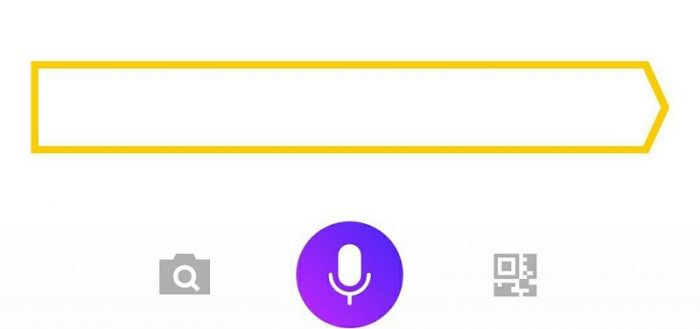
Голосовой помощник «Алиса» — одно из функциональных и удобных нововведений от создателей браузера «Яндекс». С помощью этой опции поиск информации осуществляется во много раз быстрее, ведь не нужно использовать строку и вводить запрос, а стоит лишь произнести фразу вслух. Кроме того, если корректно настроить «Алису», она сможет выполнять и множество других функций.
Основная информация о голосовом помощнике «Алиса»
Помощник «Алиса» работает совместно с браузером «Яндекс». Он совместим с разными версиями Windows (7, 8 и 10), Android (начиная с версии 4.0) и iOS (начиная с версии 9.0). Помощник автоматически обновляется и самообучается, что повышает его функциональность.

Голосовой помощник «Алиса» имеет значок сиреневого цвета
Значок голосового помощника на устройстве появляется, если в параметрах компьютера выбран русский язык, т.к. «Алиса» способна распознавать только его. При этом для работы приложению необходимы:
Пользователь может задавать вопросы «Алисе». Для этого необходимо:
Благодаря нейросети, обученной искать множество текстовой информации в интернете, «Алиса» может поддержать беседу на любую тему. Чтобы с ней поговорить, нужно сказать «Давай поболтаем».
Разговор с помощником можно закончить словами «Вернись», «Хватит», «Выйти» или «Закончить». Чтобы удалить запись беседы, следует нажать в правом верхнем углу значок в виде трёх точек и «Очистить историю».
«Алиса» выручает в разных ситуациях и позволяет быстро получить нужную информацию
Основные функции голосового помощника заключаются в:
Ответы «Алисы» можно оценивать. Для этого есть специальные значки в виде поднятого или опущенного большого пальца. Если ответ помощника верный и информативный, то пользователь ставит первый значок, а при недостатке информации — второй.
Видео: как скачать, установить и пользоваться помощником «Алиса»
Что делать, когда «Алиса» не слышит пользователя
На смартфоне, компьютере или ином устройстве, где установлен «Яндекс.Браузер», может присутствовать «Алиса», но для качественной и оперативной работы этого приложения требуется правильная настройка техники.
Неработающий микрофон на устройстве
Если голосовой помощник не реагирует на команды, то в первую очередь следует проверить исправность микрофона. Это можно сделать путём диагностики устройства или звонков другим пользователям через смартфон или специальные программы для компьютера, планшета, например, с помощью Skype. Также можно воспользоваться средствами Windows:
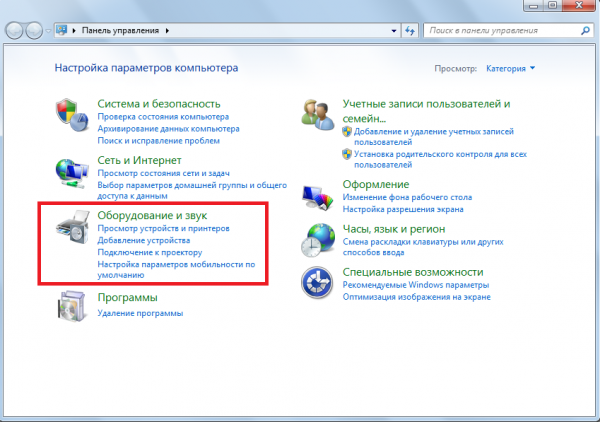
Откройте «Панель управления» и выберите «Оборудование и звук»
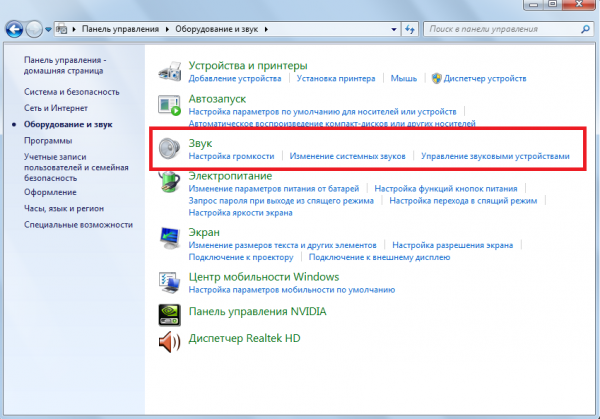
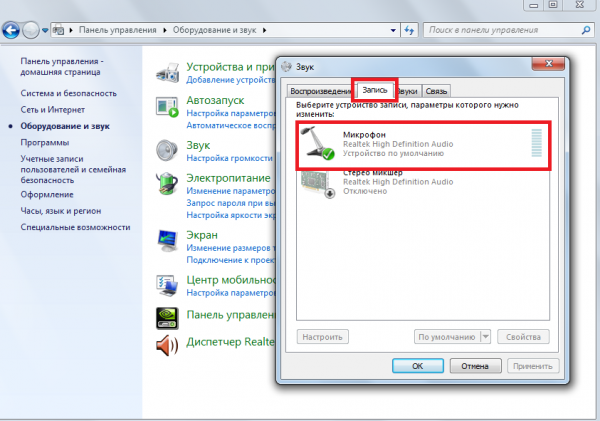
Если микрофон отключен, «Алиса» не услышит пользователя
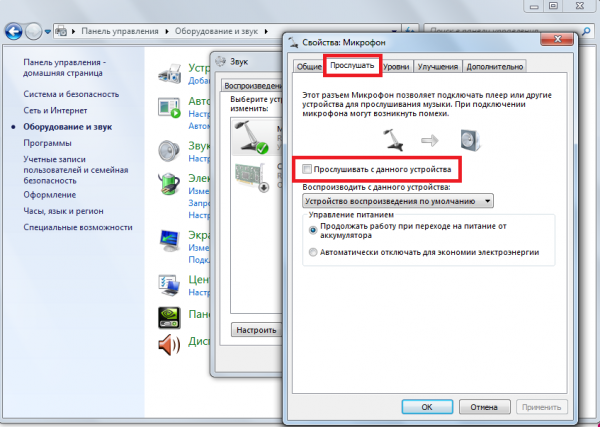
Для начала прослушивания отметьте графу «Прослушать с данного устройства» и нажмите «ОК»
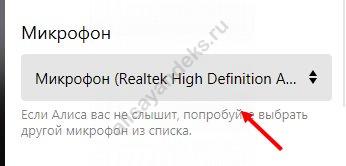
Удостовериться в работоспособности микрофона можно и более простым способом. Для этого нужно нажать на значок в виде микрофона, обозначающий голосовой помощник «Алису». Если при открытии приложения наблюдается пульсирующий круг, то микрофон работает исправно. Микрофон можно изменить на другой из представленного в приложении списка.
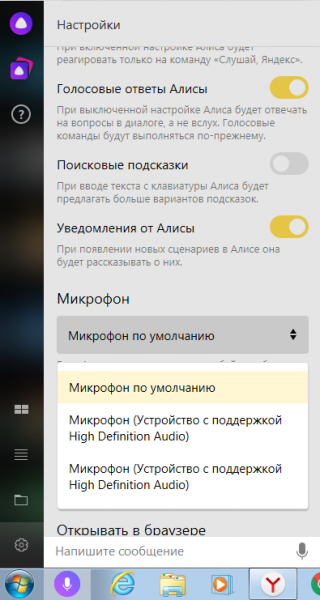
В разделе с настройками можно выбрать оптимальные параметры работы «Алисы»
На смартфоне можно проверить работоспособность микрофона путём записи звука на диктофон. Для этого в разделе «Меню» необходимо найти значок в виде микрофона с подписью «Диктофон», открыть приложение и записать любую фразу, сохранить её, а затем открыть для прослушивания. Если звука нет, то микрофон не работает.
Голосовая активация бота
Одной из распространённых причин отсутствия реакции «Алисы» на команды пользователя является неверная настройка голосовой активации в приложении. Выполните следующие действия на компьютере:
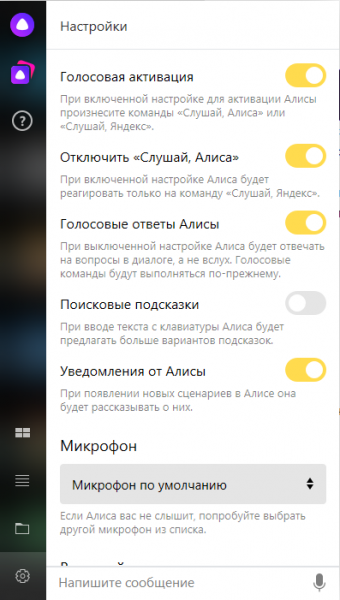
Голосовая активация легко настраивается несколькими кнопками
Когда пользователь просматривает видео на смартфоне, переходит в настройки браузера или работает на виртуальной клавиатуре, голосовая активация отключается. Это предусмотрено для экономии заряда аккумулятора гаджета. Для нормализации работы «Алисы» на смартфоне нужно осуществить следующие действия:
После такой настройки помощник не будет реагировать на фразы «Слушай, Яндекс» или «Слушай, Алиса», но будет отвечать на команды, заданные голосом. В разделе «Голосовые возможности» также можно отключить голосовой поиск, если не нужно использовать «Алису».
Антивирус
Антивирус может осложнить работу с «Алисой». Обусловлено это тем, что некоторые блокировщики рекламы, антивирусы и другие защитные средства препятствуют выполнению голосовых команд. Настройка осуществляется в приложении по управлению антивирусом, что актуально как для компьютера, так и для смартфона. Поэтому основные действия заключаются в следующем:
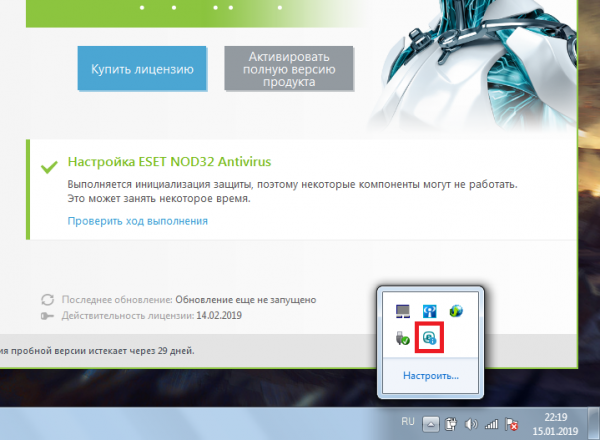
Откройте программу антивируса
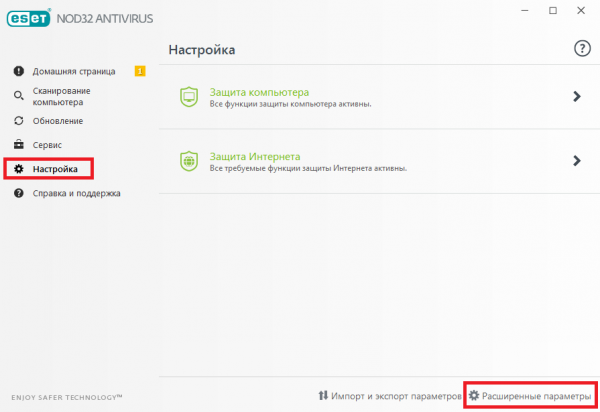
Если у вас ESET NOD32, в разделе «Настройка» выберите «Расширенные параметры»
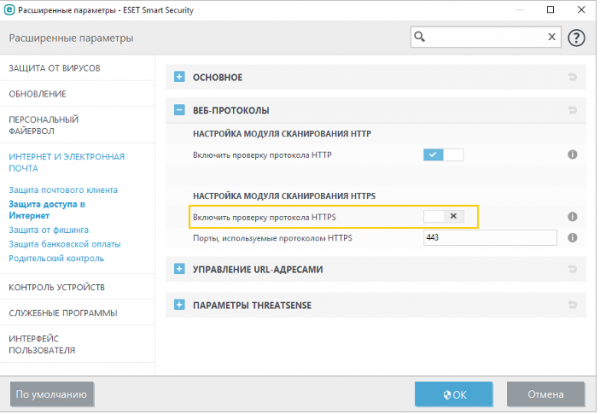
В настройках антивируса следует отключить проверку протокола HTTPS
Чтобы проверить, действительно ли к неполадкам с «Алисой» причастен антивирус, нужно на некоторое время выключить защиту устройства, а затем заново открыть голосовой помощник и проверить, слышит ли бот команды. При отсутствии реакции на запросы пользователя, стоит искать проблему в микрофоне и настройках приложения.
Чёткая работа голосового помощника «Алиса» от «Яндекса» во многом зависит от качества интернет-соединения и верных настроек устройства. Поэтому перед работой с приложением стоит убедиться в том, что включен и исправен микрофон, а антивирус не препятствует работе «Алисы».
Голосовой помощник Алиса
Зачем нужна Алиса
Алиса также доступна в мобильном Яндекс.Браузере на устройствах с Android и iOS и в приложении Яндекс на базе Android.
Алиса и ваши персональные данные
Когда вы используете сервисы Яндекса, вы оставляете в них свои данные, например историю запросов к Алисе. Мы бережно храним эти данные и хорошо их защищаем: все наши хранилища соответствуют SOC 2 — это один из самых надежных международных стандартов.
Управлять персональными данными можно на странице Ваши данные на Яндексе.
После удаления почти все данные сразу станут недоступны. Некоторые виды данных Яндекс будет хранить еще какое-то время, потому что этого требует закон.
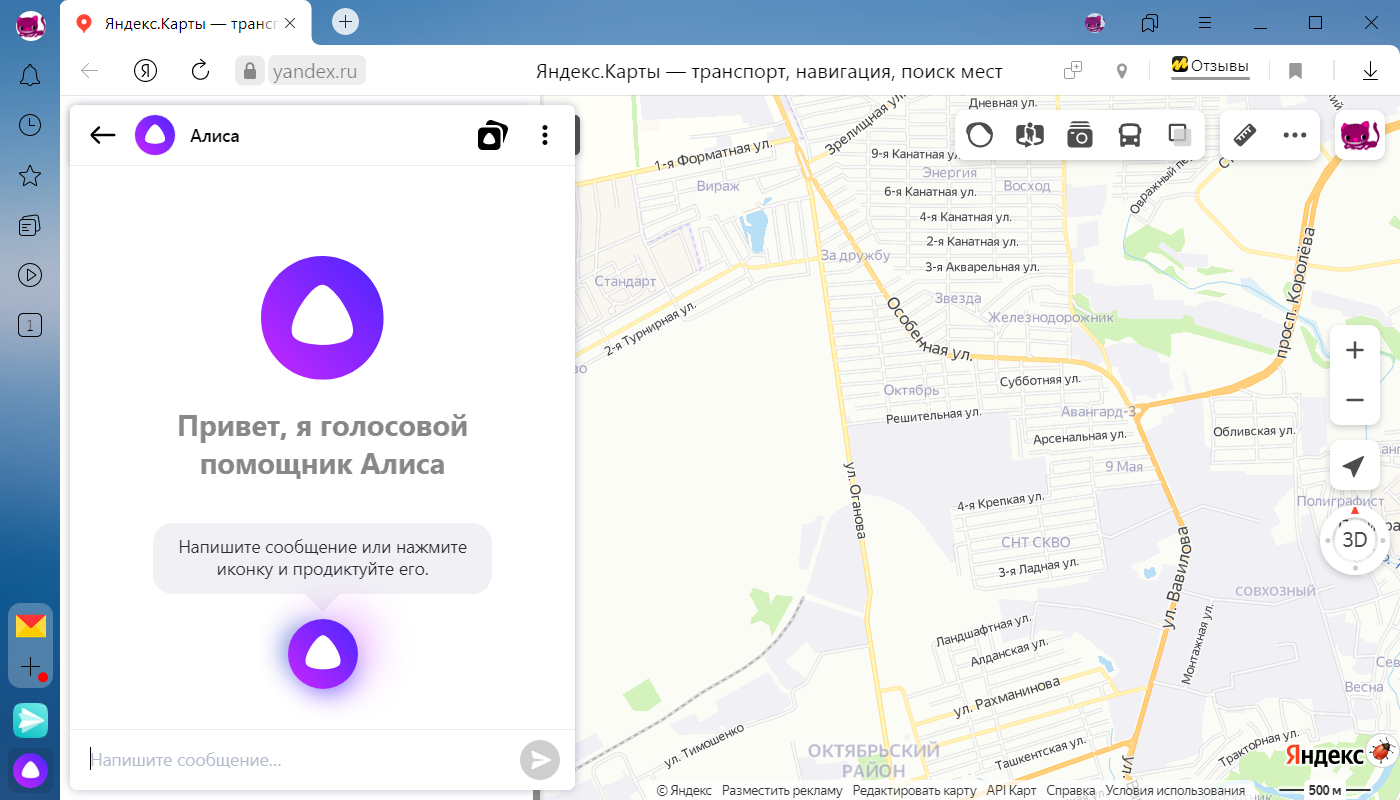
Голосовой помощник Алиса
Зачем нужна Алиса
Алиса также доступна в мобильном Яндекс.Браузере на устройствах с Android и iOS и в приложении Яндекс на базе Android.
Алиса и ваши персональные данные
Когда вы используете сервисы Яндекса, вы оставляете в них свои данные, например историю запросов к Алисе. Мы бережно храним эти данные и хорошо их защищаем: все наши хранилища соответствуют SOC 2 — это один из самых надежных международных стандартов.
Управлять персональными данными можно на странице Ваши данные на Яндексе.
После удаления почти все данные сразу станут недоступны. Некоторые виды данных Яндекс будет хранить еще какое-то время, потому что этого требует закон.
Не работает Алиса: инструкция решения проблем (со скриншотами)

Алиса – голосовой ассистент, способный распознавать речь, вести диалог с пользователем, управлять навигатором и выполнять команды. Рассмотрим распространенные причины, по которым не работает Яндекс Алиса, попутно приведем способы решения проблем.
Алиса работает, но расходует много ресурсов
Если интернет-обозреватель потребляет много памяти или его работа замедлилась, отключите голосовую активацию помощника.
На компьютере

Активируется она круглой кнопкой с треугольником на всплывающей боковой панели.
На смартфоне
Для телефонов алгоритм следующий:


Алиса не работает: не отвечает на вопросы
Для работы помощника требуется наличие подключения к интернету. Проверьте, включен ли он, убедитесь в стабильности соединения. Попробуйте перезапустить программу.
В смартфонах необходимо убедиться, что даны все разрешения для приложения, а доступ к интернету не заблокирован в настройках.
Кроме настроек самой операционной системы Android, следует поискать по опциям оболочки (MIUI, EMUI, Flyme и т.д.). Проблема часто остается незамеченной именно из-за этого.
Если скорость соединения с Сетью недостаточно быстрое или нестабильное, голосовой помощник выдаст соответствующее сообщение. Подключитесь к качественной точке доступа Wi-Fi или 4G-каналу. Перезагрузите роутер, проблема может быть в нем.
Алиса самостоятельно активируется
Алиса откликается на кодовое слово (по умолчанию, но может реагировать и на схожие с ним фразы. Для снижения числа ложных срабатываний отключите голосовую активацию или измените имя для ее вызова.
Неправильно определяет местоположение
Посетите страницу Мои места в аккаунте Яндекс и укажите свои адреса. Также необходимо сообщить Алисе место своего положения, возможно, в браузере установлен запрет на его автоматическое определение.
Алиса не слышит
Причин, по которым помощник не реагирует на команды, несколько.
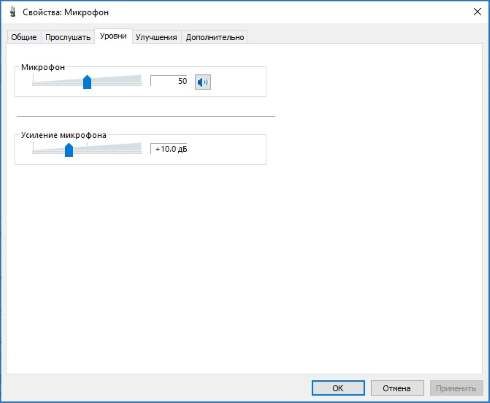
Микрофон
Для его проверки кликните по круглой иконке с треугольником внутри всплывающей панели и скажите что-нибудь. Если появится пульсирующий значок, значит микрофон исправен, в ином случае:

Отключена Голосовая активация
Голосовой помощник Алиса может не работать, так как он отключен. Для активации:

На телефоне это делается в аналогичном меню.

Все равно не работает голосовое управление в Яндекс Алиса
Попробуйте отключить защиту в антивирусной программе и встроенный в браузер или сторонний блокировщик рекламы: через главное меню вызовите «Дополнения» и в разделе «Безопасность в сети» отключите все расширения.

Алиса не слышит или перестала распознавать речь на навигаторе
В первую очередь убедитесь, что микрофон подключен, и он работает. Помните, что помощник реагирует только на свое имя, и он должен быть активированным. Если Алиса неправильно распознает слова, произнесите фразу четче, громче, избавьтесь от постороннего шума. Если ничего не помогло, перезагрузите навигатор.
Поддержка
Если ничего не помогло решить проблему, обратитесь в службу поддержки Яндекс. Для этого в главном меню браузера разверните пункт «Дополнительно» и кликните «Сообщить о проблеме».

После описания проблемы отправьте вопрос, указав электронную почту для обратной связи.
А вам удалось решить проблему с голосовым помощником? Если да, укажите, пожалуйста как именно в комментариях. Вы можете помочь другим пользователям, у которых не работает Алиса.
Почему Алиса не говорит голосом: возможные причины
На этой странице ты найдешь ответ на вопрос «Почему Алиса не говорит?». Мы расскажем о возможных причинах возникновения проблемы и приведем пошаговые инструкции для устранения неполадок в работе. Внимательно изучи статью, чтобы вернуть боту голос и общаться в привычном режиме.
Микрофон и динамики
Причина, почему Алиса не говорит голосом, может крыться в неполадках микрофона. Расскажем, как устранить неисправность:
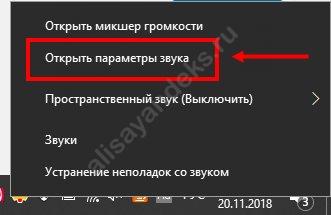
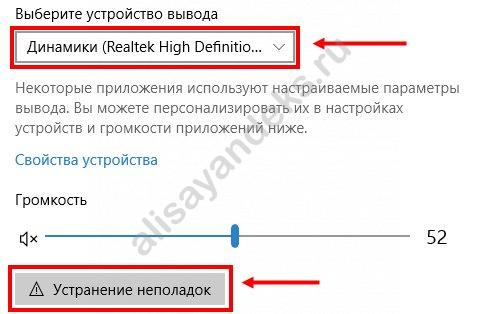
Теперь ты знаешь, почему Алиса не говорит вслух, а пишет. Иногда у пользователей бывает немного похожая ситуация и пользователь задается вопросом: «Почему Алиса меня не слышит на ноутбуке, компьютере или телефоне?» — скорее всего дело в настройках, но более подробно вы узнаете про причины и их решение в другой нашей статье.
А теперь давайте разберем другие причины.
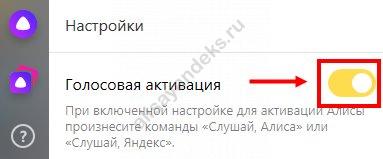
Голосовая активация
Возможно, голосовой помощник не разговаривает по причине отключения опции в настройках. Сделай следующее:
Интернет
Вопрос «Алиса, почему ты со мной не говоришь?» может возникнуть у каждого. Причина трудностей может крыться в неполадках интернета. Проверь соединение сети – если все в порядке, сделай следующее:
Следующий шаг – выключение брандмауэра. Если именно он блокирует работу, то:
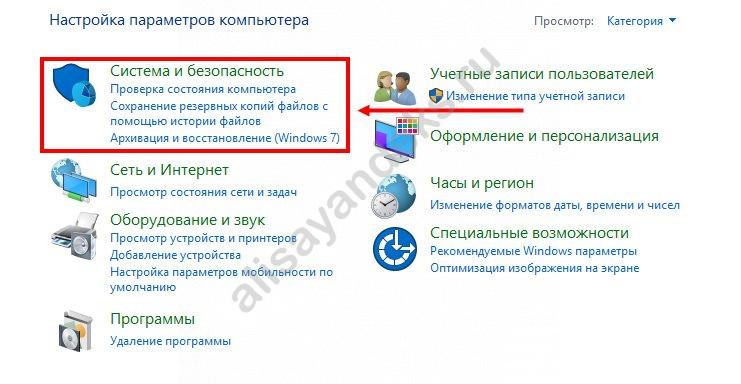
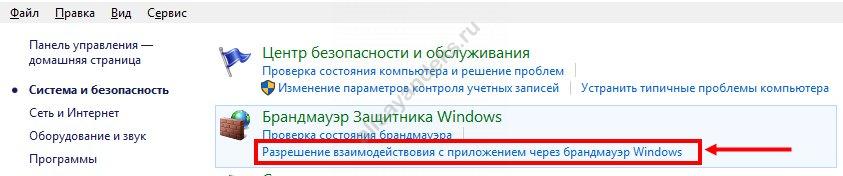

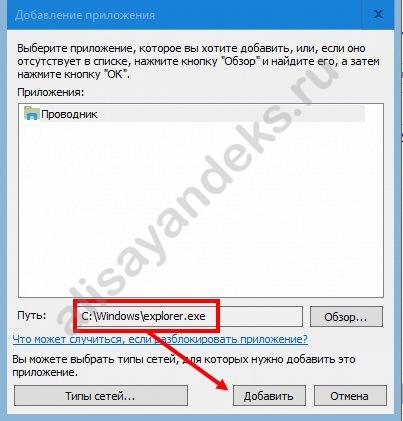
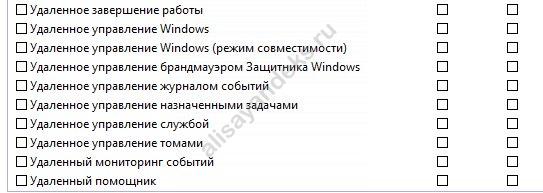
Обрати внимание, что при использовании прокси-серверов поиск голосом будет недоступен в любом случае.
Возможно вам будет интересно узнать, как убрать голосовой помощник Алиса из панели задач — если да, то переходи по ссылке и читай нашу статью на эту тему.
Перезагрузка
Алиса молчит — «Что делать?» — спросишь ты. Если возникли проблемы, попробуй эту инструкцию:
Вот и все, мы рассказали все возможные причины, почему Яндекс Алиса не говорит голосом, в Андроид проблема может быть связана с отключением динамиков или с несвоевременным обновлением программы. Теперь ты сможешь использовать различные голосовые команды для Алисы и наслаждаться общением с ней!