dexp g355 инженерное меню
Dexp g355 инженерное меню
Новые темы необходимо создавать только в корневом разделе! В дальнейшем они будут обработаны модераторами.
Обсуждение Dexp GL355
 Dexp GL355
Обсуждение »
В теме нет куратора. По вопросам наполнения шапки обращайтесь к модераторам раздела через кнопку  под сообщениями, на которые необходимо добавить ссылки.
Буду ждать прошивку. Также постепенно заполню шапку
 Windows7Man, ну ваше устройство, вроде как на МТК. Если я не ошибаюсь, то все устройства на МТК прошиваются через SP Flash Tool.
Разблокировка загрузчика обязательна перед последующей прошивке кастомного рекавери с получением root прав.
При прошивке TWRP и патченного ядра под магиск, в SP Flash Tool нужно указать путь к TWRP и boot, со всего остального снять галки.
Magisk manager установить после прошивки патченного ядра, обычное приложение apk.
Спрашивайте у ребят советы, если что непонятно. В андроидах до 8 версии я хоть как-то шарил, восьмерка для меня – темный лес, очень много изменений в системе.
Детали:
Магиск может быть старой версии 18-19 или 20, файлы мне летом дали. Пробуйте шить новые версии магиска поверх, если хотите. Если не будет устанавливаться – нужно патчить ядро, об этом в теме магиск написано. Новые версии магиск дают новые возможности, модули и проч ништяки.
Перед экспериментами с прошивками treble нужно selinux в разрешающий режим Permissiver. Ещё много каких особенностей, о которых читайте в теме GSI treble прошивок и в теме портирования прошивок MTK6739.
Благодарим за советы, TWRP, патченное ядро магиск
Товарища Дмитрий Васильевич
Файлы патченного магиском boot, TWRP и магиск менеджер прилагаю. boot_magisk_patched.img ( 7.93 МБ )TWRP_recovery-20190218.img ( 14.8 МБ )Magisk_manager.apk ( 2.51 МБ )
Dexp g355 инженерное меню
Новые темы необходимо создавать только в корневом разделе! В дальнейшем они будут обработаны модераторами.
Обсуждение Dexp GL355
Dexp GL355
Обсуждение »
В теме нет куратора. По вопросам наполнения шапки обращайтесь к модераторам раздела через кнопку под сообщениями, на которые необходимо добавить ссылки.
Буду ждать прошивку. Также постепенно заполню шапку
Windows7Man, ну ваше устройство, вроде как на МТК. Если я не ошибаюсь, то все устройства на МТК прошиваются через SP Flash Tool.
Разблокировка загрузчика обязательна перед последующей прошивке кастомного рекавери с получением root прав.
При прошивке TWRP и патченного ядра под магиск, в SP Flash Tool нужно указать путь к TWRP и boot, со всего остального снять галки.
Magisk manager установить после прошивки патченного ядра, обычное приложение apk.
Спрашивайте у ребят советы, если что непонятно. В андроидах до 8 версии я хоть как-то шарил, восьмерка для меня – темный лес, очень много изменений в системе.
Детали:
Магиск может быть старой версии 18-19 или 20, файлы мне летом дали. Пробуйте шить новые версии магиска поверх, если хотите. Если не будет устанавливаться – нужно патчить ядро, об этом в теме магиск написано. Новые версии магиск дают новые возможности, модули и проч ништяки.
Перед экспериментами с прошивками treble нужно selinux в разрешающий режим Permissiver. Ещё много каких особенностей, о которых читайте в теме GSI treble прошивок и в теме портирования прошивок MTK6739.
Благодарим за советы, TWRP, патченное ядро магиск
Товарища Дмитрий Васильевич
Файлы патченного магиском boot, TWRP и магиск менеджер прилагаю.boot_magisk_patched.img ( 7.93 МБ )TWRP_recovery-20190218.img ( 14.8 МБ )Magisk_manager.apk ( 2.51 МБ )
Секретные коды для DEXP G355.
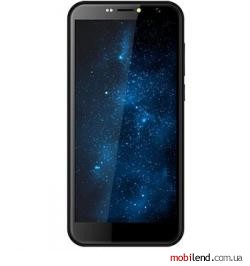
 | Характеристики DEXP G355 |
 | Отзывы о DEXP G355 |
 | Тесты и обзоры DEXP G355 |
 | Инструкция DEXP G355 |
 | Прошивка DEXP G355 |
 | Сброс DEXP G355 |
 | Снять блокировку DEXP G355 |
 | Root права DEXP G355 |
 | Темы и заставки DEXP G355 |
 | Java игры для DEXP G355 |
 | Продажа DEXP G355 |
 | Продажа б/у DEXP G355 |
ОТКАЗ ОТ ОТВЕТСТВЕННОСТИ: Эта информация предназначена для опытных пользователей. Она не предназначен для простых пользователей, хакеров или мобильных воров. Мы не будем нести ответственность за использование или неправильное использование этой информации, включая потерю данных или повреждение оборудования. Так что используйте эти коды на свой страх и риск и на пользу делу.

* Информация о телефоне
* Информация об аккумуляторе
* История батареи
* Статистика использования
* Настройки аккаунта Google которые хранятся в вашем телефоне
* Системные и прикладные данные и настройки
* Загруженные приложения
При этом НЕ удалятся:
* Текущее системное программное обеспечение и связанные приложения
* Файлы SD-карты, например фотографии, музыкальные файлы и т. д.
PS: После того, как вы введете этот код, вы увидите окно с предложением нажать кнопку «Сбросить телефон». Таким образом, вы получаете возможность отменить свою операцию.
PS: После того, как вы введете этот код, вы не сможете отменить операцию, пока не вытащите аккумулятор из телефона. Так что подумайте дважды, прежде чем вводить этот код.
* Обновление прошивки камеры в изображении (не трогайте эту опцию)
* Обновление прошивки камеры на SD-карте
* Получить версию прошивки камеры
* Получить счетчик обновлений прошивки
ПРЕДУПРЕЖДЕНИЕ. Никогда не используйте первый вариант, в противном случае камера вашего телефона перестанет работать, и вам потребуется отвезти телефон в сервисный центр для переустановки прошивки камеры.
WLAN, GPS and Bluetooth Test Codes:
Коды для получения информации о версии прошивки:
| *#*#4986*2650468#*#* | PDA, Phone, H/W, RFCallDate |
| *#*#1234#*#* | PDA and Phone |
| *#*#1111#*#* | Применяется для отображения FTA SW Version |
| *#*#2222#*#* | FTA HW Version |
| *#*#44336#*#* | PDA, Phone, CSC, Build Time, Changelist number |
Коды для запуска различных заводских тестов:
| *#*#0283#*#* | Packet Loopback |
| *#*#0*#*#* | С помощью этого кода запускается LCD test |
| *#*#0673#*#* OR *#*#0289#*#* | Melody test |
| *#*#0842#*#* | Device test (Vibration test and BackLight test) |
| *#*#2663#*#* | Показывает версию сенсорного экрана |
| *#*#2664#*#* | с помощью этого кода можно сделать тест сенсорного экрана |
| *#*#0588#*#* | код для Proximity sensor test |
| *#*#3264#*#* | RAM version DEXP G355 |
СТАНДАРТНЫЕ GSM КОДЫ DEXP G355
Эти коды применяются для включения и отключения самых разных стандартных функций и служб.
Условные обозначения:
@ = кнопка посыла (Трубка, OK, YES, Navi)
** = включить или активизировать
* = активный
## = выключить и Деактивировать
# = неактивный
ЗАМЕНА PIN КОДА DEXP G355
Изменить PIN 1 **04*старыйPIN1*новыйPIN1*новыйPIN1#@
Изменить PIN 2 **042*старыйPIN2*новыйPIN2*новыйPIN2#@
Разблокировать PIN 1 **05*PUK*новыйPIN1*новыйPIN1#@
Разблокировать PIN 2 **052*PUK2*новыйPIN2*новыйPIN2#@
ПОКАЗАТЬ IMEI DEXP G355
Показать IMEI *#06#  IMEI (международный идентификатор мобильного оборудования, англ. International Mobile Equipment Identity) представляет собой уникальный набор из 15 цифр, используемый на телефонах стандарта GSM для их идентификации. Так как симкарта имела большее отношение к пользователю, и могла переставляться из телефона в телефон, то необходимо было отслеживать сами устройства, так и возник IMEI.
Если код полученный с помощью ввода данной команды и код на задней крышке телефона не совпадает, то ваш телефон, возможно, «серый».
ПЕРЕАДРЕСАЦИЯ ЗВОНКОВ DEXP G355
Деактивировать все виды переадресации ##002#@
Деактивировать все условные переадресации ##004#@
Активировать все условные переадресации **004*номер_телефона#@
ПЕРЕАДРЕСАЦИЯ ВСЕХ ЗВОНКОВ DEXP G355
Деактивировать и Выключить переадресацию звонков на другой номер ##21#@
Деактивировать переадресацию звонков на другой номер #21#@
Задать номер и активировать переадресацию звонков на другой номер **21*номер_телефона#@
Активировать переадресацию звонков на другой номер *21#@
Проверить статус переадресации звонков на другой номер *#21#@
ПЕРЕАДРЕСАЦИЯ В СЛУЧАЕ ОТСУТСТВИЯ ОТВЕТА НА ЗВОНОК
Активировать переадресацию звонков на другой номер если абонент не отвечает **61*номер_телефона#@
Деактивировать и выключить переадресацию звонков если абонент не отвечает ##61#@
Деактивировать переадресацию звонков если абонент не отвечает #61#@
Активировать переадресацию звонков если абонент не отвечает *61#@
Проверить статус переадресации звонков если абонент не отвечает *#61#@
ПЕРЕАДРЕСАЦИЯ В СЛУЧАЕ ЕСЛИ АБОНЕНТ НАХОДИТСЯ ВНЕ ЗОНЫ ПОКРЫТИЯ
Активировать переадресацию звонков на другой номер если абонент находится вне зоны покрытия **62*номер_телефона#@
Активировать переадресацию звонков если абонент находится вне зоны покрытия *62#@
Деактивировать и выключить переадресацию звонков если абонент находится вне зоны покрытия ##62#@
Деактивировать переадресацию звонков если абонент находится вне зоны покрытия #62#@
Проверить статус переадресации если абонент находится вне зоны покрытия *#62#@
ПЕРЕАДРЕСАЦИЯ В СЛУЧАЕ ЕСЛИ ТЕЛЕФОН ЗАНЯТ
Активировать переадресацию звонков на другой номер если телефон занят **67*номер_телефона#@
Активировать автоматическую переадресацию звонков если телефон занят *67#@
Деактивировать и выключить переадресацию звонков если телефон занят ##67#@
Деактивировать переадресацию звонков если телефон занят #67#@
Проверить статус автоматической переадресации если телефон занят *#67#@
УСТАНОВКА КОЛИЧЕСТВА ГУДКОВ ДО АКТИВАЦИИ ПЕРЕАДРЕСАЦИИ
N = 5-30 (секунд)
Установить количество гудков **61*НомерГолосовойПочты**N#@
Отменить предыдущую установку ##61#@
ЗАПРЕТ ВСЕХ ИСХОДЯЩИХ ЗВОНКОВ DEXP G355
Изменить пароль для запрета вызова **03*330*старый Пароль*новый Пароль*новый Пароль#@
Активировать запрет всех исходящих звонков **33*Пароль#@
Деактивировать запрет всех исходящих звонков #33*Пароль#@
Проверить статус запрета всех исходящих звонков *#33#@
ЗАПРЕТ ВСЕХ ЗВОНКОВ DEXP G355
Активировать запрет всех звонков **330*Пароль#@
Деактивировать запрет всех звонков #330*Пароль#@
Проверить статус запрет всех звонков *#330*Пароль#@
ЗАПРЕТ ВСЕХ ИСХОДЯЩИХ МЕЖДУНАРОДНЫХ ЗВОНКОВ DEXP G355
Активировать запрет всех исходящих международных звонков **331*Пароль#@
Деактивировать запрет всех исходящих международных звонков #331*Пароль#@
Проверить статус запрета всех исходящих международных звонков *#331#@
ЗАПРЕТ ВСЕХ ИСХОДЯЩИХ ЗВОНКОВ DEXP G355
Активировать запрет всех исходящих звонков **333*Пароль#@
Деактивировать запрет всех исходящих звонков #333*Пароль#@
Проверить статус запрета всех исходящих звонков *#333#@
ЗАПРЕТ ВСЕХ ВХОДЯЩИХ ЗВОНКОВ DEXP G355
Активировать запрет всех входящих звонков **35*PW#@ или **353*Пароль#@
Деактивировать запрет всех входящих звонков #35*PW#@ или **353*Пароль#@
Проверить статус запрета всех входящих звонков *#35#@ или *#353#@
ЗАПРЕТ ВСЕХ ВХОДЯЩИХ ЗВОНКОВ ПРИ РОУМИНГЕ
Активировать запрет всех входящих звонков при роуминге **351*Пароль#@
Деактивировать запрет всех входящих звонков при роуминге #351*Пароль#@
Проверить статус запрета всех входящих звонковпри роуминге *#351#@
Активировать ожидание вызова *43#@
Деактивировать ожидание вызова #43##@
Проверить статус ожидания вызова *#43#@
ПОСЫЛКА или ЗАПРЕТ ПОСЫЛКИ НОМЕРА ВАШЕГО ТЕЛЕФОНА ПРИ ЗВОНКЕ
Запретить посылку номера вашего телефона #30#номер_телефона@
Разрешить посылку номера вашего телефона *30#номер_телефона@
Проверить статус посылки номера вашего телефона *#30#
КОДЫ ДЛЯ ПОСЫЛКИ/ЗАПРЕТА ОПРЕДЕЛЕНИЯ НОМЕРА ДЛЯ ВХОДЯЩИХ ЗВОНКОВ
Запретить отображение номера звонящего на вашем телефоне *77#
Разрешить отображение номера звонящего на вашем телефоне #77#@
Проверить статус отображения номера звонящего на вашем телефоне *#77#@
Инженерное меню Android: подробная инструкция настройки телефона
Что даёт скрытое инженерное меню в Android
Скрытое инженерное меню в устройствах с Android позволяет управлять системными настройками смартфона или планшета, которые недоступны в штатном меню. Например, они позволяют повысить громкость динамика при звонках, принудительно выбрать диапазон частот используемой сети, включить формат фото или видео, которого нет в основных настройках фотокамеры и т. д.
Параметры, настраиваемые в инженерном меню
С помощью инженерного меню можно получить доступ к таким функциям, как:
Видео: возможности настройки смартфона через инженерное меню
Команды для доступа к меню
Команды для доступа к инженерному меню различаются в зависимости от производителя. Также существуют общие команды для всех версий Android, позволяющие настроить отдельные функции устройства.
Главные коды для входа в инженерное меню
Вводимые команды различаются для разных марок устройств — выберите те, что подойдут. Не возбраняется проверить все — не соответствующие конкретному производителю команды просто-напросто не сработают.
Таблица: команды для доступа в инженерное меню различных производителей
| Фирма-производитель | Сервисный код |
| Samsung | *#*#4636#*#* *#*#8255#*#* |
| HTC | *#*#3424#*#* *#*#4636#*#* *#*#8255#*#* |
| Sony | *#*#7378423#*#* |
| Huawei | *#*#2846579#*#* *#*#2846579159#*#* |
| MTK | *#*#54298#*#* *#*#3646633#*#* |
| Fly, Philips, Alcatel | *#*#3646633#*#* |
| LG | *#*#4636#*#* |
| ZTE | *#*#83781#*#* |
| Устройства с процессором MediaTek | *#*#54298#*#* *#*#3646633#*#* |
| Универсальные коды | *#15963#* *#*#364663#*#* |
Команды, предусмотренные Google для ОС Android
Заводские сервис-коды Android, показывающие техническую информацию об устройстве, зачастую не имеют привязки к фирме-производителю. В основном они все «вшиты» в Android по умолчанию. Диапазон «нумерации» команд согласован компанией Google — на правах создателя операционной системы Android — с производителями планшетов и смартфонов.
Таблица: заводские сервис-коды Android
| Параметр, открываемый набором кода | Набираемый код |
| MAC-адрес Wi-Fi | *#*#232338#*#* |
| Информация об активной беспроводной сети WLAN | *#*#232339#*#* |
| Проверка GPS | *#*#1472365#*#*, *#*#1575#*#* |
| Версия Bluetooth | *#*#232331#*#* |
| MAC-адрес Bluetooth | *#*#232337#*# |
| Пакетные тесты Loopback | *#*#0283#*#* |
| Версия сенсорного экрана | *#*#2663#*#* (тест *#*#2664#*#*) |
| Проверка датчика движения | *#*#0588#*#* |
| Проверка экрана | *#*#0*#*#* |
| Проверка виброзвонка и подсветки | *#*#0842#*#* |
| Мелодия-тест | *#*#0673#*#* |
| Версия ОЗУ | *#*#3264#*#* |
Наиболее востребованные сервисные коды инженерного меню
Самые популярные коды, позволяющие менять настройки смартфона через инженерное меню, не зависят от марки телефона или версии Android.
Таблица: сервисные коды для изменения настроек телефона
| Вызываемый параметр или настройка | Сервисный код |
| Узнать серийный номер IMEI | *#06# |
| Настройки и сведения | *#*#4636#*#* |
| Версия ОС Android | *#2222# |
| Стирание всех SMS-сообщений | #*5376# |
| Статистика использования смартфона и аккумулятора | *#*#4636#*#* |
| Сброс настроек аккаунта Google и других системных утилит без удаления предустановленного ПО. При этом приложения, хранящиеся на карте памяти (SD), останутся без изменений. | *#*#7780#*#* |
| Сброс настроек и очистка файлов пользователя из внутренней памяти, переустановка прошивки смартфона. Запрос на подтверждение не выдаётся, но вы можете успеть вытащить аккумулятор — а затем восстановить файлы и настройки из резервной копии с помощью приложения на компьютере. | *2767*3855# |
| Информация о встроенной камере и её настройки. Обновление прошивки. | *#*#34971539#*#* |
| Смена режима действия кнопки «Отбой» («Вкл./Выкл.»). | **#*#7594#*#* |
| Показ экрана копирования файлов. Можно сделать резервную копию всех своих данных. | *#*#273283*255*663282*#*#* |
| Режим обслуживания — запуск всевозможных проверок (нажимаете на Menu), перенастройка смартфона в сервисном режиме. | *#*#197328640#*#* |
При использовании команд необходимо учитывать следующее:
Как войти в инженерное меню
Чтобы попасть в инженерное меню, выполните следующие шаги.
Видео: как открыть инженерное меню на Android
Что делать, если не получилось войти в меню
Бывает, что ни одна из команд, предназнваченных для конкретной марки устройств, не подходит — этим производитель ограждает неопытных пользователей от не до конца продуманных действий. Некоторые производители после программной отладки смартфона полностью удаляют инженерное меню, и все вышеуказанные команды просто-напросто не работают. Например, так делает компания Samsung. Часть вводимых команд может навредить как программному обеспечению Android, так и самому устройству.
Нередко вместо общих сервисных команд срабатывают более конкретные. Если же, несмотря на все ваши попытки «достучаться» до инженерного меню, ни один из сервис-кодов не срабатывает — нужны специальные приложения.
Установите бесплатное приложение Mobileuncle Tools — оно разграничит аппаратные и системные настройки. Может потребоваться получение Root-доступа на Android. Есть и другие приложения: EngModeMtkShortcut, BetterCut и т. д.
Как сохранить настройки
Чтобы настройки, сделанные с помощью инженерного меню Android, сохранились, нужно правильно из него выходить. Находясь в любом из разделов инженерного меню, пользуйтесь экранной клавишей «Назад» либо в самом меню, либо нажимайте кнопку отмены вызова или клавиши «Назад» под дисплеем — она обозначается как стрелка с разворотом — чтобы выйти на уровень инженерного меню повыше.
Не рекомендуется, выставив значение какой-либо настройки и подтверждая его клавишей Set («Установить»), выключать или перезагружать смартфон нажатием кнопки включения, вытаскивать аккумулятор из устройства и т. д. Выход из инженерного меню может заключаться в нажатии — иногда и с удержанием на несколько секунд — той же клавиши «Назад», что под дисплеем. При выходе из инженерного меню на экране смартфона появится сообщение-запрос о необходимости сохранения произведённых настроек — подтвердите его. Существуют советы по некоторым из разделов инженерного меню:
Причиной, по которой инженерное меню всё же не сохраняет настройки, может быть «сырая» прошивка. Выясните, какие версии и сборки Android подходят именно для вашего устройства. Если у вас брендированный смартфон с версией Android, имеющей предустановленные программы и компоненты от «Билайн», «МТС», «МегаФон» или «Теле2» — смело устанавливайте «кастомную» версию Android, например, всем известную сборку CyanogenMod. Может подойти любая более ранняя — или, наоборот, наиболее «свежая» — версия Android.
В некоторых случаях войти в инженерное меню невозможно без получения Root-прав. Задача — сделать смартфон с Android «рутованным». Другими словами, получить на смартфоне возможности «суперпользователя», позволяющие взять смартфон под наиболее чёткий и полный контроль. Достигается это следующими способами, используйте любой из них.
После получения Root-привилегий смартфон готов для активации инженерного меню с помощью сторонних Android-приложений.
Чем «свежее» версия — тем больше настроек в инженерном меню будет на русском языке. В наиболее ранних версиях Android (1.x, 2.x) все сервисные настройки были на английском языке. Немного подучив технический английский, вы легко запомните назначение каждой из настроек и при необходимости сможете поменять их все за несколько минут.
Доступность инженерного меню — полностью или частично, — решает не версия Android, а марка и модель смартфона. Пробуйте разные комбинации и программы, но не слишком увлекайтесь.
При неумелых действиях или по забывчивости вводимых кодов есть риск превратить смартфон в безжизненный аппарат, и только в сервис-центре вам смогут его восстановить. А поскольку в случае «рутования» устройства вы автоматически лишаетесь гарантии.
Инженерное меню Android — один из полезнейших инструментов «продвинутого» пользователя, не дающий ему растрачивать аппаратный ресурс своего устройства и ресурс сотовой и беспроводных сетей впустую. И неважно, какая у вас версия Android — 2.2, 4.2.2, 4.4.2 KitKat, 5.1, 6.0 или иная, — коды инженерного меню определяются только компанией-производителем. Полностью подчинив себе свой смартфон или планшет, вы лишите его возможности «жить собственной жизнью» не по вашему расписанию, а по сценарию самого производителя, сотовых операторов и прочих компаний-посредников, так или иначе причастных к работе мобильной техники в сотовых сетях. Это наикратчайший путь к профессионализму.