меню телевизора lg в картинках
Как настроить Smart TV на телевизорах марки LG: первичная настройка, подключение каналов
Правильно настроив функцию Smart TV на телевизоре LG, пользователи получат возможность просматривать пакеты телеканалов через интернет при наличии беспроводного соединения, не используя дополнительное оборудование.

Подключение телевизора LG Смарт ТВ к сети
Вначале необходимо осуществить подсоединение устройства к сети Интернет. При подключении к своему поставщику услуг клиенту предоставляются дополнительные возможности в большом объёме, обеспечиваемые использованием LG Смарт ТВ. Это имеет определённые положительные моменты:
Чтобы использовать технологию Смарт ТВ, существует два способа подключения телевизора к сети интернет:
При обоих способах подключения отличаться настройки будут только на первой или последней стадии.
Как подключить Смарт ТВ на телевизоре ЛЖ с помощью кабеля
Чтобы выполнить подключение таким образом, потребуется введение сведений в ручном режиме.
Если существует привязка соединения к определённому адресу, то его можно найти в инструкции к телевизору и сообщить поставщику услуг. Адрес также можно выяснить, посетив службу поддержки и выбрав необходимые сведения о модели.
Заранее необходимо обзавестись дополнительным проводом, который можно приобрести в компьютерном магазине, чтобы обеспечить постоянное соединение с интернетом. При наличии внутри помещения одного основного кабеля, проведённого поставщиком услуг, нужно позаботиться о наличии специального разветвителя. При помощи подобного устройства можно выполнить подсоединение нового провода к телеприёмнику.
Порядок действий при подключении через кабель:
Подключение при помощи Wi-Fi: необходимое оборудование, как включить вай фай на телевизоре lg и дальнейшие действия
Вторым вариантом является подключение через роутер. В этом случае предполагается следующий порядок действий:
Дополнительно можете посмотреть следующее видео, где наглядно показано, как подключить телевизор LG к беспроводной сети Интернет:
Телевизор LG: доступ к сервисному меню
Если вы решили внести коррективы в работу телевизора LG, например, в параметры его изображения или звука, либо даже полностью сбросить все настройки, для этого воспользуйтесь сервисным меню TB. Немногие знают, как открыть данное меню, но мы подробно расскажем обо всех возможных вариантах.
Зачем нужно сервисное меню в TB?
В каждом телевизоре марки LG имеется сервисное (оно же инженерное) меню и с помощью него можно изменять различные параметры своего TB. Это расширенный режим, очень сильно отличающийся от обычного экрана со стандартными настройками, с которым знаком каждый телелюбитель.
С помощью специального сервисного меню проводят серьёзные изменения в работе TB. Для его использования необходим специальный пульт. Вы должны были получить его в комплекте с телевизором. Если его у вас не оказалось — придётся покупать отдельно, они продаются в магазинах электроники.
Универсальный пульт управления в данном случае не сработает. Вам нужно приобрести персональный ПДУ именно для своей марки телевизора LG (скажите об этом продавцу при покупке).
При помощи такого меню в TB LG можно поменять следующее:
Используя инженерное меню телевизора с атрибутами, отличными от стандартных, квалифицированные пользователи могут превратить свой среднестатистический TB в самый настоящий домашний кинотеатр.
Как зайти в сервисное меню с обычного пульта?
С помощью обычного пульта нельзя получить доступ к полному спектру сервисных настроек. Но и без помощи специального пульта можно сделать, к примеру, сброс до изначальных параметров.
Вход в данное меню может немного отличаться в зависимости от конкретной модели телевизора, но основные общие моменты всё-таки можно выделить.
Данный метод применим ко всем Smart-телевизорам LG:
1. Используйте стандартный пульт (ПДУ) для входа в настройки, нажав кнопку «Меню» либо «Setting» (переводится как «настройки» и иногда на кнопке изображена привычная шестерёнка).
2. Найдите и откройте пункт «Установки», а затем подраздел «Заводские настройки». Тут вы сможете восстановить и сбросить все параметры, что вернёт операционную систему TB в исходное состояние. Это всё, что вам нужно знать для выполнения такой задачи.

Если специальный пульт найти не удалось, а зайти в сервисные настройки нужно для других целей, можно воспользоваться данным сложным способом:
Видео-инструкция по данному методу (пример показан на TB LG 32LD420):
Заходим в меню с помощью сервисного пульта
Если в наличии есть специальный сервисный пульт, попасть в сервисное меню несложно.
Перед изменением какой-либо настройки TB через инженерное меню запишите либо сделайте снимок того, как всё выглядело до изменений. Т. к. ваши действия могут нанести вред телевизору, а сохранённые данные помогут исправить ситуацию.
Для этого нужно выполнить следующее:
1. На сервисном ПДУ нажмите кнопку Insart.
2. В открывшееся новое окно введите один из перечисленных кодов: 0000, 0413 либо 1105.
3. После того, как будет введена комбинация, произойдёт перезагрузка телевизора, и на экране отобразится необходимая информация. Некоторые модели могут сразу начать работать в нужном режиме. Всё зависит от марки ТВ LG.
4. На тёмном экране появится необходимое вам специальное меню. Чтобы изменить данные, вам нужно нажать Enter и ввести желаемые правки. Сервисное меню на примере модели LG LB650:
Если вы не знаете, какая у вас модель TB, вам следует ввести серийный номер, нанесённый на задней панели TB либо написанный в инструкции к TB, на официальном сайте производителя LG— https://www.lg.com/ru.
Как выйти из сервисного меню?
Для выхода из системных настроек нажмите кнопку Back (при дословном переводе она означает «назад»). После завершения операции зайдите в параметры системы и посмотрите, какие именно изменения произошли. Если всё сделано правильно, можно начинать пользоваться обновлённым функционалов TB.
Кнопка Back может выглядеть как загнутая стрелочка:
Кнопка Back
Заходим в меню, используя телефон с ИК-портом
Есть ещё один более бюджетный и доступный, чем покупка пульта, способ доступа к сервисному меню TB. Для этого вам понадобится мобильный телефон с ИК-портом (IrDA).
С распространением смартфонов технология IrDA, кажется, ушла в забвение, но быстро вернулась: в техномир вереницей начали вторгаться «умные устройства» и мобильные телефоны превратились в единый ПУ для «умной» домашней техники, включая и телевизоры.
Чаще всего ИК-порт встречается в телефонах китайского производства (например, Xiaomi, LeEco, Huawei, Redmi, Honor и прочие). Порт выглядит как маленький чёрный глазок на верхнем крае. Помимо телевизора, с его помощью можно также управлять TB-приставкой, видеокамерой и т.д.
Обзор приложения Smart IR Remote и инструкция по его настройке (в видео рассказывается о TB Samsung, но на TB LG действия будут аналогичны):
Как ориентироваться в сервисном меню телевизоров LG?
Сервисное меню телевизора LG отображается исключительно на английском языке (независимо от того, какая страна и язык установлены в обычных TB-настройках). Отлично, если вы его знаете. А если нет, в этом тоже нет ничего страшного. Всегда можно воспользоваться интернет-переводчиком.
С помощью сервисного меню LG можно настроить телевизор полностью под себя, исправить какие-либо проблемы или сбросить ТВ до заводских параметров. Независимо от выбранного варианта работы с системными настройками, будьте очень осторожны. Не имея специальных знаний, можно без труда нарушить работу телевизора.
Как настроить телевизор LG
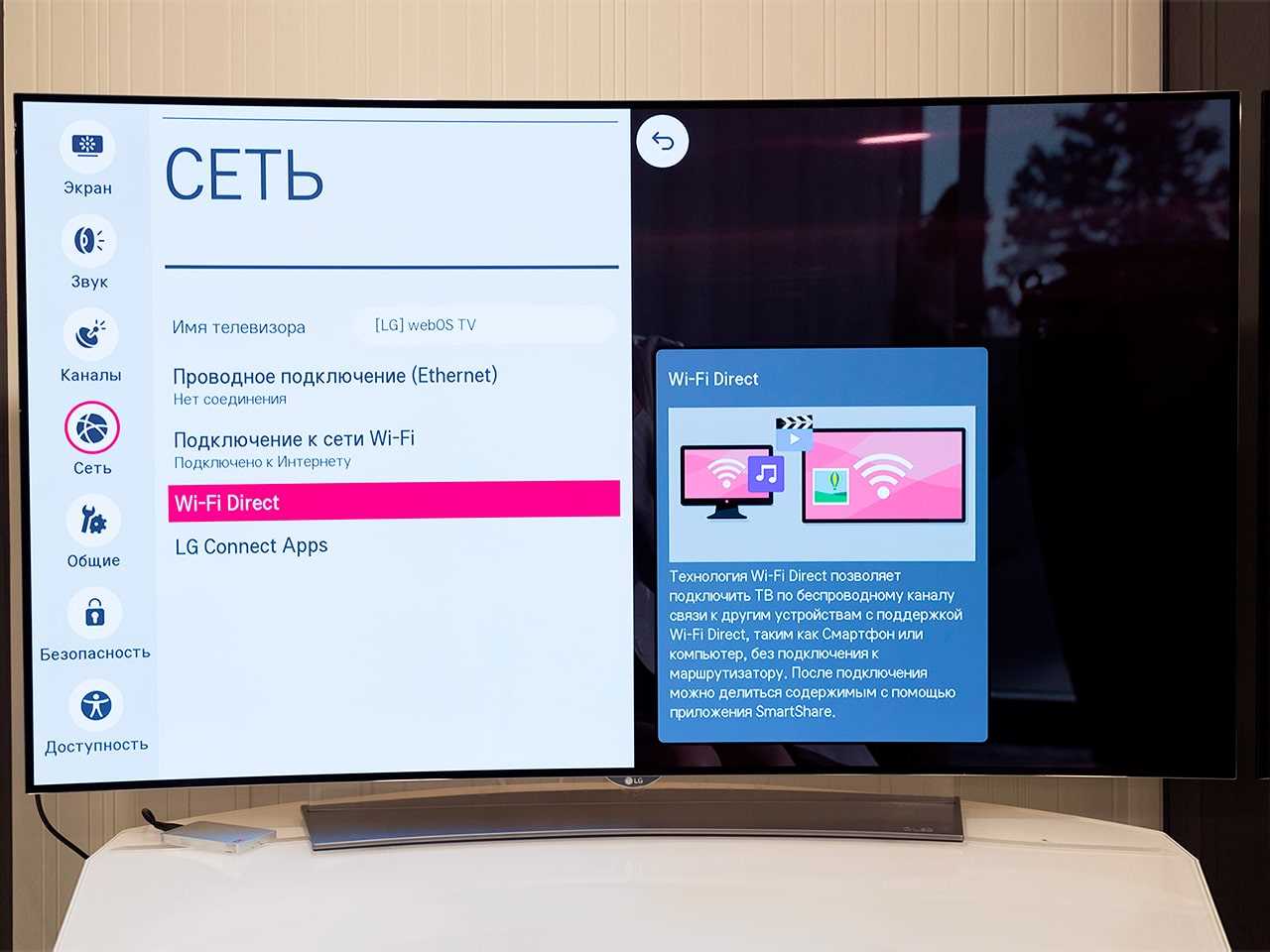 Вы приобрели новый телевизор LG? Поздравляем! Осталось настроить его и наслаждаться отличным изображением и звуком!
Этап 1
Если вы — не первый владелец телевизора, то стоит осуществить сброс настроек. Для этого зайдите в главное меню телевизора LG, выберите пункт «Настройки» → «Заводские настройки» и подтвердите сброс настроек. Телевизор перезагрузится.
Этап 2
Теперь нужно настроить эфирные каналы. Для этого зайдите в «Настройки», выберите вашу страну (если России нет в списке, подойдет Финляндия), активируйте функцию «Автопоиск», а в качестве сигнала выберите «Кабель».
Запустите быстрый поиск со следующими параметрами: частота начальная — 274 000; частота конечная — 770 000; модуляция — 256; скорость — 6750; ID сети — Авто.
Не забудьте отключить функцию «Автообновление» и поменять порядок настроенных каналов, если вы хотите, чтобы определенные каналы на телевизоре были настроены на конкретные кнопки пульта. Готово!
Этап 3
Если вы купили «умный телевизор» LG Smart TV, то вы можете не только смотреть эфирное телевидение, но и пользоваться онлайн-кинотеатрами, играть в игры, смотреть видео с YouTube и многое другое. Но нужно потратить совсем немного времени на настройку.
Для начала вам нужно подключить телевизор к интернету и настроить Smart TV (инструкция здесь: «Как настроить Smart TV на телевизоре LG»!), затем — установить нужные приложения («Приложения для Smart TV LG»!) и подключить IPTV («Как настроить IPTV на телевизоре LG»!).
Поздравляем! Ваш телевизор LG настроен и готов к работе.
Как настроить телевизор LG 4K
Каковы лучшие настройки изображения LG? К сожалению, на этот вопрос нет общего ответа. Лучшая картинка зависит от многих факторов. Это, во-первых, личные пристрастия. Во-вторых, окружающие условия. Далее важно учитывать, для каких целей используется телевизор – просмотр телепередач, просмотр фильмов, компьютерные игры.
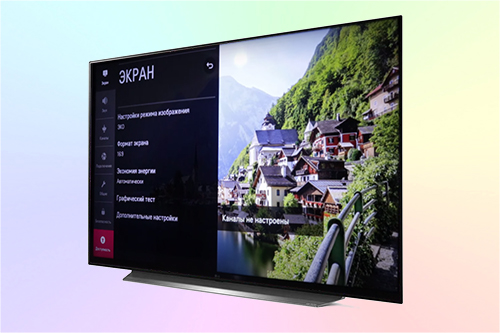
Конечно же, важно, о какой модели идёт речь. Причём оптимальные настройки изображения телевизора LG могут отличаться от экземпляра к экземпляру. Поэтому на этой странице мы представим обзор настроек, чтобы вы в последующем могли их оптимизировать. В итоге все рекомендованные настройки для удобства сведены в таблицы.
Настройки телевизора LG (калибровка)
Режим изображения
Режим изображения – это своего рода предустановка телевизора, включающая определённую комбинацию настроек. Можно настроить и оптимизировать пользовательский режим с помощью остальных настроек.
● Яркий: этот режим изображения увеличивает контрастность, яркость и чёткость.
● Стандартный: в этом режиме настройки телевизора ЛЖ находятся в среднем значении.
● Кино: этот режим формирует оптимальное изображение для просмотра фильмов. Он особенно полезен вечером, когда в комнате мало света.
● Спорт: создаёт отличное изображение для просмотра спортивных состязаний, поскольку даже самые быстрые движения отображаются в фокусе.
● Игры: все функции, замедляющие работу телевизора, отключены. Это уменьшает задержку вывода. Таким образом, получаем идеальный режим для игр.
● HDR (эффект): создаёт динамичное изображение за счёт усиления ярких и тёмных областей сцены. Практически это искусственно имитируемая картинка HDR.
● ISF Эксперт: данная настройка изображения телевизора LG, в отличие от других, допускает полностью независимую регулировку, где освещённость окружающей обстановки играет главную роль.
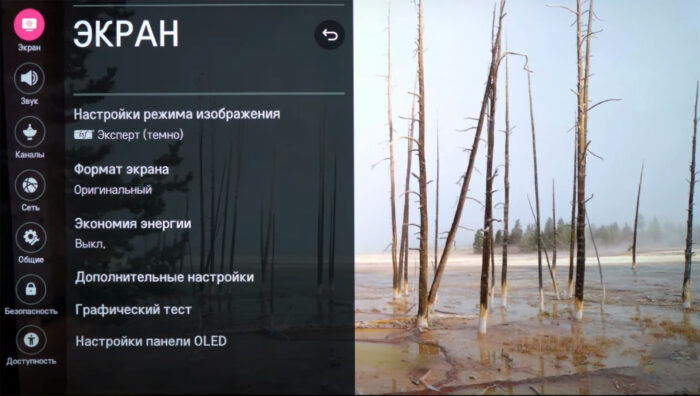
● ЭКО / APS: это функция энергосбережения, которая изменяет все настройки телевизора для снижения энергопотребления. Максимальная яркость экрана настраивается на желаемую интенсивность. Подробнее об этом в дополнительных настройках.
● Filmmaker Mode: обеспечивает качество фильма, задуманное создателями и сертифицированное UHD Alliance. Можно переключаться автоматически при поступлении соответствующего контента.
Настройки режима изображения LG
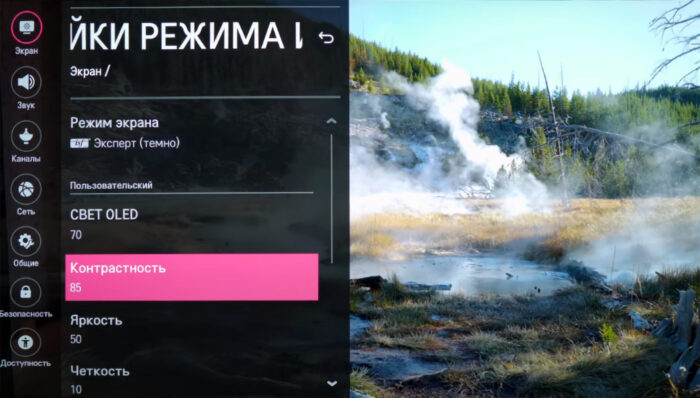
● Подсветка: изменяет базовую яркость. Чем ярче освещение комнаты, тем ярче должна быть подсветка.
● Подсветка OLED: изменяет общую яркость пикселей OLED. Чем светлее в комнате, тем выше должен быть установлено свечение OLED. Поскольку OLED не имеет подсветки.
● Контрастность: определяет контраст между светлыми и тёмными областями изображения. В зависимости от личных предпочтений её можно увеличивать или уменьшать. Это позволяет, например, отделять горизонт от ландшафта.
● Яркость: с помощью этого параметра можно по своему усмотрению регулировать черноту тёмных областей изображения, чтобы их детали были лучше подчеркнуты и не возникало «размытия чёрного».
● Чёткость: настройка этого параметра позволяет сделать изображение более резким, создавая контуры вокруг содержимого изображения.
● Цветность: здесь можно отрегулировать насыщенность, чтобы цвета выглядели естественно. Её нужно больше в ярком помещении, в более тёмном – меньше. Для точной настройки наиболее целесообразно выбрать изображение с несколькими лицами и настроить цветность так, чтобы все лица выглядели естественно и имели свой натуральный цветовой тон.
● Оттенки: настройка оттенка позволяет скорректировать цветовой баланс на экране. Чем выше значение красного, тем выше красный компонент цвета. Чем выше значение зелёного, тем выше зелёный компонент цвета.
● Цветовая темп-ра: этот параметр позволяет регулировать тон картинки от тёплого до холодного. Таким образом, с одной стороны, картинка может отображаться немного теплее за счёт красноватых тонов, а с другой – холоднее за счет голубоватых тонов.
Дополнительные настройки телевизора LG смарт
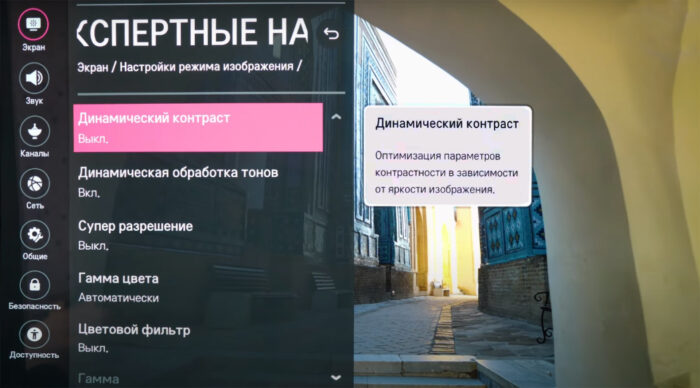
● Динамический контраст: этот параметр можно использовать, чтобы еще лучше скорректировать разницу в яркости между светлыми и темными участками изображения.
● Динамическое отображение тонов: настройка контрастности адаптируется к яркости содержимого HDR.
● Динамический цвет: это позволяет еще точнее настроить цветовую насыщенность картинки.
● Супер разрешение: масштабирование LG вычисляет недостающие пиксели при более низком разрешении, чем UHD.
● Гамма: функцию гаммы можно использовать для регулировки усреднённой яркости телеэкрана.
● Цветовой диапазон: позволяет адаптировать цветовые параметры к входному видеосигналу. Вы можете выбирать между автоматическим, расширенным или широким.
● Цветовой фильтр: фильтрует спектр RGB, чтобы обеспечить лучшее соответствие оттенка и насыщенности.
● Баланс белого: с помощью оттенка белого вы можете настроить цвета по своему вкусу.
Параметры изображения LG
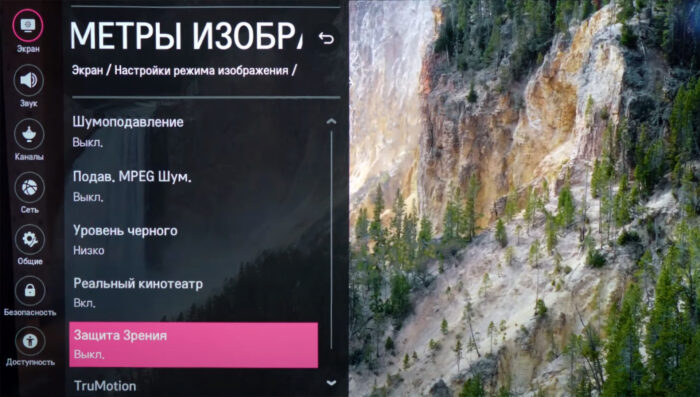
● Подавление шума: сглаживает изображение, чтобы не были видны зернистость, снег, рябь и т.п.
● Уровень чёрного: этот параметр изменяет яркость тёмных областей экрана для более точной настройки контрастности.
● Реальный кинотеатр: этот параметр оптимизирует просмотр фильмов, устраняя дрожание изображения. Однако это возможно только в том случае, если отключена опция TrueMotion.
● Защита зрения: автоматически регулирует яркость экрана. Тем самым уменьшается размытость движущихся объектов, что предотвращает утомление глаз.
● Локальное уменьшение подсветки: включает затемнение подсветки на тёмных областях изображения. С помощью фоновой подсветки Edge-Lit (например, NANO79) можно затемнять только отдельные полосы, а с помощью локального затемнения Full Array (NANO90) – отдельные зоны. Это может увеличить контраст, но также и создать артефакты.
● TrueMotion: эта опция включает интерполяцию движения, улучшающую отображение движения. Можно выбрать одну из следующих настроек:
1. Выкл.: TrueMotion не выполняется.
2. Естественный: положительно влияет на чёткость.
3. Плавный: смягчает рывки движения на экранной картинке.
4. Пользователь: полностью ручная настройка TruMotion, в которой можно выбирать между подпунктами De-Judder, De-Blur и Motion Pro (функция вставки чёрного кадра).
Настройка экрана LG
Формат изображения определяет соотношение между шириной и высотой кадра, исходя из типа отображаемого контента.
● 16:9: большинство телевизионных программ и фильмов принудительно отображаются в стандартном формате изображения 16:9.
● 4:3: соотношение сторон 4:3 в основном встречается в старых фильмах и сериалах.
● Оригинальный: здесь формат изображения автоматически изменяется между соотношением сторон 16:9 и 4:3 в зависимости от видеосигнала.
● Во весь экран: содержимое отображается в полноэкранном режиме. Однако здесь могут возникнуть искажения изображения.
● Вертикальное увеличение: определяет соотношение сторон, учитывая ширину экрана.
● 4х-направленное масштабирование: ручная настройка соотношения сторон.
Функция экономии энергии
Режим энергосбережения позволяет снизить расход энлектроэнергии за счёт настройки яркости телевизора LG, точнее – её пикового значения. Выберите одну из ниже настроек:
● Автоматически: датчиком телевизора определяет освещённость помещения и автоматически регулирует яркость экрана.
● Минимум, средняя, максимум: регулирует яркость экрана в зависимости от выбранной предустановки.
● Выкл.: выключает режим энергосбережения.
● Отключение экрана: при полностью выключенном экране воспроизводится только звук.
● Режим комфортного просмотра: когда этот параметр активирован, регулируется цветовая температура для снижения утомляемости глаз.
Настройки LG OLED
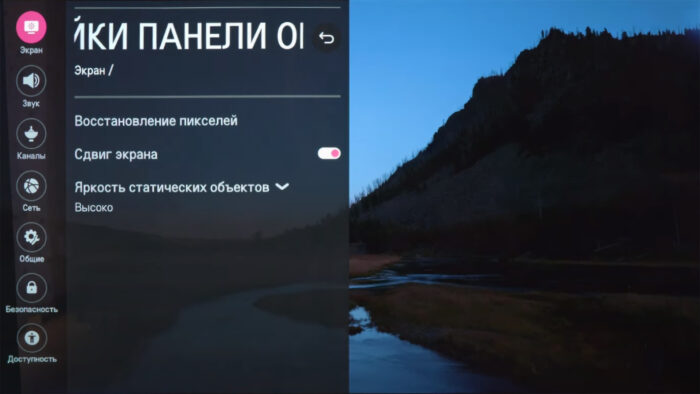
Эти настройки экрана телевизора LG OLED позволяют предотвратить выгорание. Обновление пикселей – своего рода программа обслуживания, которая помогает, если OLED-телевизор был включён в течение длительного времени.
● Применить при выключенном телевизоре: когда телевизор выключен, программа Восстановление пикселей запускается автоматически.
● Начать сейчас: телевизор немедленно выключается, и запускается программа обновления пикселей. По окончании процесса телевизор снова автоматически включается.
Всякий раз, когда телевизор включается во время процесса, обновление пикселей немедленно прекращается. LG OLED B8 также имеет эти специальные настройки, чтобы продлить срок службы телевизора.
● Сдвиг экрана: здесь отображаемое изображение OLED всегда немного смещается через равные промежутки времени, чтобы предотвратить выгорание.
● Яркость статических объектов: снижает яркость статического содержимого, например логотипов каналов.
Теперь мы обобщим настройки по группам, чтобы вы могли получить наилучшее качество изображения на своём телевизоре LG. Некоторые настройки доступны только для более дорогих моделей, таких как OLED TV, и не входят комплект настроек телевизора LG Smart TV начального уровня, таких как, например, UN7100. Если на телевизоре настройки нет, её можно просто пропустить.
1. Общие настройки
Энергосбережение
Настройки > Экран > Экономия энергии. Во-первых, все настройки энергосбережения должны быть отключены. В противном случае они могут оказать нежелательное влияние на качество изображения.
| Энергосбережение | |
| Экономия энергии | Выкл. |
Настройки > Экран > Настройки режима изображения > Параметры изображения.
| Защита зрения | |
| Защита зрения | Выкл. |
Режим изображения AI
Настройки > Общие > Сервис AI. Интеллектуальный режим AI может вносить нежелательные изменения в настройки изображения. Поэтому его рекомендуется отключить.
| Изображение AI | |
| Изображение AI | Выкл. |
| AI-яркость | Выкл. |
Режим комфортного просмотра
Настройки> Экран > Дополнительные настройки > Режим комфортного просмотра.
| Режим комфортного просмотра | |
| Режим комфортного просмотра | Выкл. |
2. Настройки изображения
Режим изображения
Настройки> Экран> Режим экрана. Для большинства пользователей режим изображения «isf… Эксперт (темно)» является лучшим. У него в основном лучшие пресеты. Режим изображения «isf… Эксперт (светло)» идеально подходит для более светлых комнат.
| Режим изображения | |
| Для тёмных помещений | isf… Эксперт (темно) |
| Для светлых помещений | isf… Эксперт (светло) |
Для контента с HDR / Dolby Vision режим экрана должен быть адаптирован к освещённости комнаты.
| Режим экрана Dolby Vision | |
| Для тёмных помещений | Кинотеатр |
| Для светлых помещений | Кино |
Настройки режима экрана
Настройки > Экран > Настройки режима изображения. Здесь указаны основные настройки. Лучше всего идти в соответствии с порядком в таблице. Значения, указанные здесь, являются рекомендуемыми. Их можно поправить на свой вкус.
| Настройки режима изображения | |
| Контраст | 90 |
| Яркость | 50 |
| Чёткость | 0 |
| Цветность | 50 |
| Оттенки | 0 |
| Цвет. темп-ра | Тёплая 2 |
| Яркость OLED | Регулирует яркость телевизора. Хорошее выходное значение 80. |
| Подсветка | Регулирует яркость телевизора. Хорошее выходное значение 100. |
Дополнительные настройки
Настройки > Экран > Настройки режима изображения > Дополнительные настройки. Здесь можно сделать все тонкие настройки. Лучше всего также идти в соответствии с порядком в таблице. Значения, указанные здесь, являются рекомендуемыми и их, конечно, можно исправить по своему вкусу.
| Дополнительные настройки | |
| Динамический контраст | Выкл. Если HDR-контент кажется слишком тёмным, параметр можно установить на «средне» или «высоко» |
| Динамическая обработка тонов | Выкл. |
| Динам. цвет | Выкл. |
| Цветовая гамма | Автоматически |
| Суперразрешение | Выкл. (по личному вкусу также: «низко») |
| Гамма | 2.2 |
| Баланс белого | Обычно не нужен |
| Система управления цветом | Обычно не нужна |
| Пиковое значение яркости | Выкл. |
Параметры изображения
Настройки > Экран > Настройки режима изображения > Параметры изображения. В этом меню можно включить различные параметры улучшения изображения.
| Параметры изображения | |
| Шумоподавление | Выкл. (по мере необходимости также: «низко») |
| Подав. MPEG Шум. | Выкл. (по мере необходимости также: «низко») |
| Плавная градация | Низко |
| Уровень чёрного | Низко |
| Защита зрения | Выкл. |
| Реальный кинотеатр | Вкл. |
| TruMotion | Выкл. или Пользователь |
| AI-яркость | Выкл. |
Настройки TruMotion
Настройки > Экран > Настройки режима изображения > Параметры изображения > TruMotion. Здесь вы найдёте интерполяцию (сглаживание) движения на телевизорах LG OLED. «De-Judder» и «De-Blur» обычно ставят на 0. Но можно внести коррективы в «De-Blur». «De-Judder» вам почти никогда не нужно использовать, когда включена опция «Реальный кинотеатр».
| TruMotion | |
| Настройка TruMotion | Пользователь |
| De-Judder | 0 |
| De-Blur | 0-10 |
| OLED Motion / Motion Pro | Выкл. |
Корректировки для HDR
Настройки > Экран > Дополнительные настройки > HDMI ULTRA HD Deep Color. Если вы получаете контент HDR из внешних источников, таких как проигрыватель Blu-Ray или Xbox One, необходимо активировать входной сигнал HDMI ULTRA HD Deep Color.
| HDMI ULTRA HD Deep Color | |
| HDMI ULTRA HD Deep Color | 4К/8К |
Все другие настройки для HDR материала LG производит очень хорошо автоматически. Здесь не нужно, как правило, никаких дополнительных корректировок. Если контент с Dolby Vision отображается впервые, то вам, возможно, придётся настроить режим экрана (см. выше).
Настройка панели OLED
Настройки > Экран > Дополнительные настройки > Заставка OLED. Здесь можно найти функции, снижающие риск выгорания экрана.
| Настройка экрана OLED | |
| Восстановление пикселей | Обычно не требуется очень долгое время. Только когда на экране видны следы, можно включить «Применить при выключенном ТВ» |
| Сдвиг экрана | Вкл. |
| Яркость статических объектов | Низко |
Режим игры
Настройки > Экран > Дополнительные Параметры > Мгновенный отклик в игре. Если вы используете свой LG телевизор для компьютерных игр, нужно активировать Мгновенный отклик в игре. Это режим ALLM – с низкой задержкой вывода в телевизорах LG c 2019 года. В результате никакие другие настройки для наилучшего игрового впечатления не нужны.
| Мгновенный отклик в игре | |
| Мгновенный отклик в игре | Вкл. |
Если такой опции в телевизоре нет, можно включить вручную игровой режим. Настройки > Экран > Режим изображения.
| Режим изображения | |
| Режим изображения | Игры |
Итоги настройки LG TV
Теперь ваш телевизор LG должен быть настроен правильно. Все другие настройки, как правило, не столь необходимы. Конечно, всегда есть различия от устройства к устройству. Поэтому вы должны действовать по порядку и спокойно вносить личные коррективы в эти рекомендуемые значения, чтобы получить идеальное изображение.
Для ещё более точной или лучшей настройки телевизора необходимы калибровочные устройства и программное обеспечение. Но это уже не всякому неквалифицированному пользователю под силу. И помните – всегда можно вернуться к заводским настройкам телевизора LG.