почему меня не видит собеседник в одноклассниках
Как позвонить через Одноклассники — видеозвонок
Социальная сеть Одноклассники обладает широким функционалом. Участники могут использовать опции для разнопланового общения с друзьями. Очень популярным способом являются видеозвонки, по принципу работы Скайпа.
Для того чтобы позвонить другу, пользователю не нужно устанавливать на ПК программное обеспечение. В браузере на сайте ОК уже есть необходимые настройки.

Заключение
Как настроить видеозвонок
Перед тем как сделать вызов друга участник ОК должен сделать следующее:
Внимание! Для совершения видеозвонков нужно соблюдать еще одно условие. Собеседники не должны находиться в черном списке друг у друга.
Как позвонить в Одноклассниках с компьютера
Чтобы вести беседу с ПК либо ноутбука нужно:
Внимание! Если участник ОК сделал звонок товарищу, которого нет в сети, он может оставить звуковое послание. Для этого нужно нажать на кнопку «запись», активирующуюся во время вызова. Друг, зайдя на Одноклассники, откроет сообщение, после чего свершит ответный видеозвонок.
Сделать звонок другу можно и иным способом:
Как позвонить с телефона или планшета
Пользователи мобильной версии Одноклассников не могут совершать видеозвонки. Это обусловлено тем, что в браузере, предназначенном для звонков, задействуется Flash-технология.
Современные мобильные устройства ее не поддерживают. Эта технология поддерживается iPad и iPhone, имеющими операционную систему IOS. Для совершения видеозвонков потребуется бесперебойный доступ к Wi-Fi роутеру либо интернет-сети.
Почему не работает видеосвязь: возможные причины
В Одноклассниках могут случаться сбои со связью. Если у пользователя не получается совершить звонок, ему нужно убедиться в исправности камеры, микрофона.
Когда видеозвонок удался, но собеседник не слышит звонящего, следует проверить наличие включенного микрофона. При хорошем звуке и отсутствии изображения надо включить камеру.
Не выявив поломок нужно проверить правильность установки Adobe Flesh Player, версия должна быть именно для используемой модификации браузера и виндовс.
Внимание! Во время звонка на экране может появиться от Adobe Flesh Player запрос. Нужно поставить галочки в окошках «разрешить», «запомнить». В противном случае звонок не удастся сделать. Так следует поступать со всеми всплывающими запросами, на которые необходимо соглашаться.
При видеозвонке в одноклассниках меня не видно

Возможность видеть собеседника при разговоре является важным фактором в общении между людьми. С недавних пор различные социальные сети предоставляют своим пользователям такую услугу как видеозвонок. Не является исключением и многомиллионный проект Одноклассники. Так как настроить видеосвязь в Одноклассниках?
Настраиваем видеозвонок в Одноклассниках
Для того чтобы совершать видеозвонки в Одноклассниках, нужно установить или обновить дополнительное программное обеспечение, выбрать онлайн-камеру, звуковое оборудование и настроить интерфейс. Попробуем вместе совершить данные действия в полной версии сайта Одноклассники и в мобильных приложениях ресурса. Обратите внимание, что звонить можно только друзьям.
Способ 1: Полная версия сайта
Сначала попытаемся совершить видеозвонок в полной версии сайта социальной сети. Инструментарий ресурса позволяет произвести различные настройки для удобства пользователя.
- Чтобы слушать музыку, играть, смотреть видеоролики и видеть изображение собеседника при разговоре в Одноклассниках, в вашем браузере должен быть установлен специальный плагин — Adobe Flash Player. Инсталлируем или обновляем его до последней актуальной версии. Подробно прочитать о том, как обновить этот плагин, можно в другой статье на нашем сайте, перейдя по ссылке, указанной ниже.
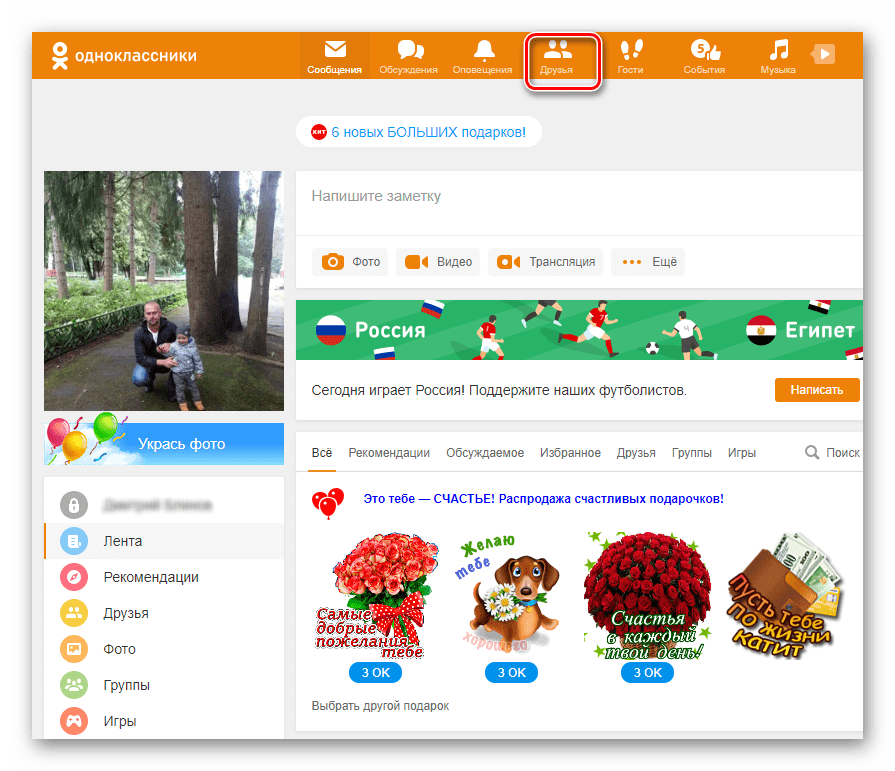
В своём френдлисте находим юзера, с которым собираемся пообщаться, наводим мышь на его аватарку и в появившемся меню выбираем пункт «Позвонить».

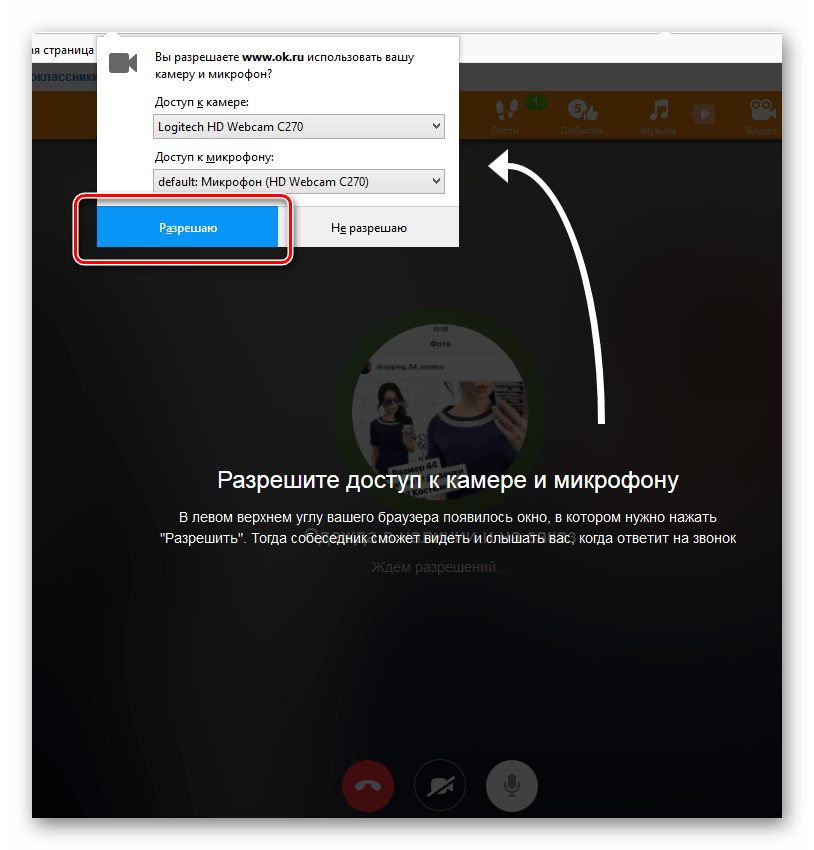
Если вы пользуетесь этой опцией первый раз, то появляется окно, в котором система просит дать доступ Одноклассникам к вашим камере и микрофону. Если вы согласны, то нажимаем кнопку «Разрешаю» и в следующий раз данное действие будет происходить автоматически.
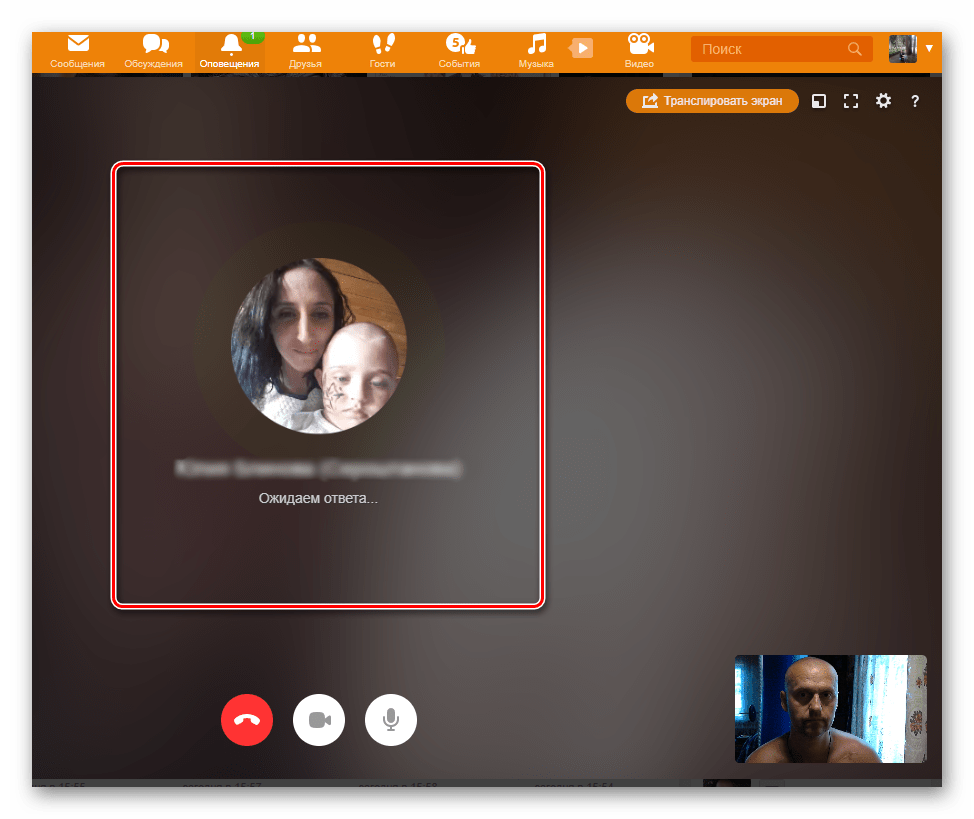
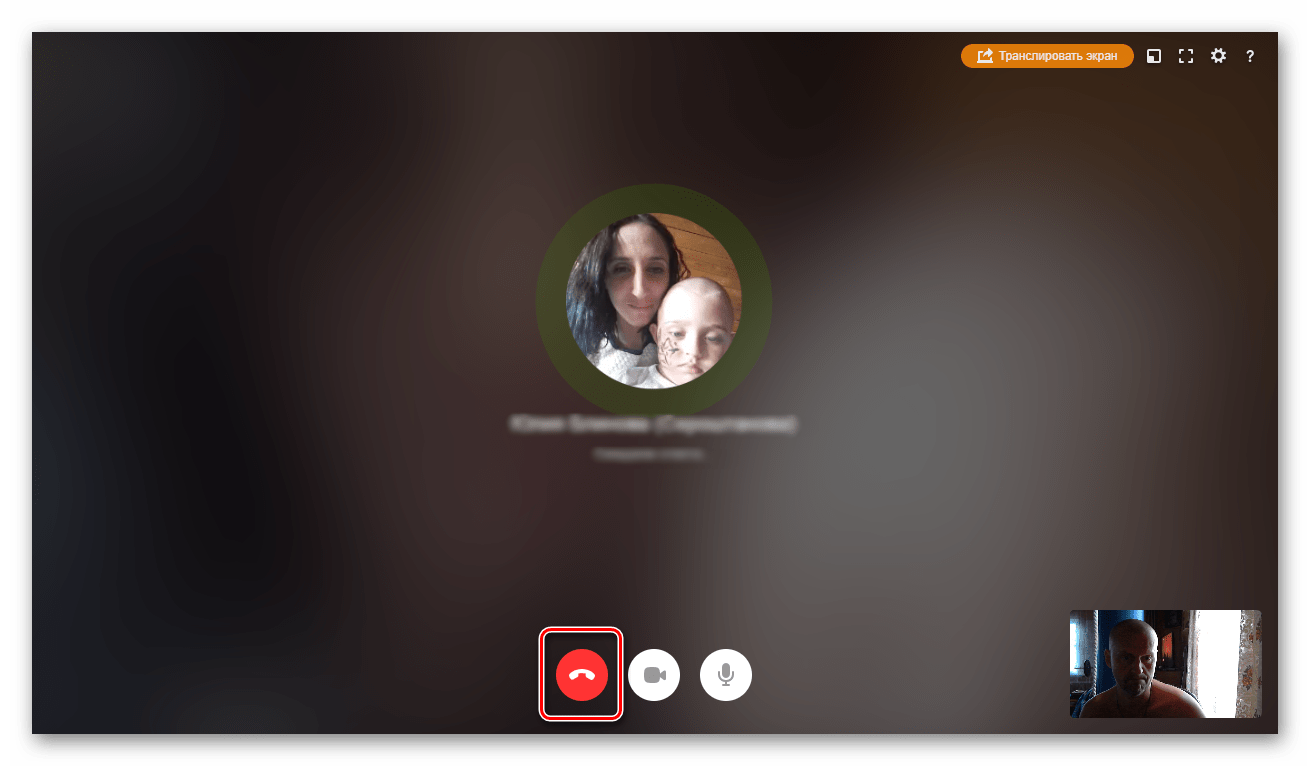
В процессе вызова и разговора можно отключить видеоизображение, если, например, качество картинки оставляет желать лучшего.
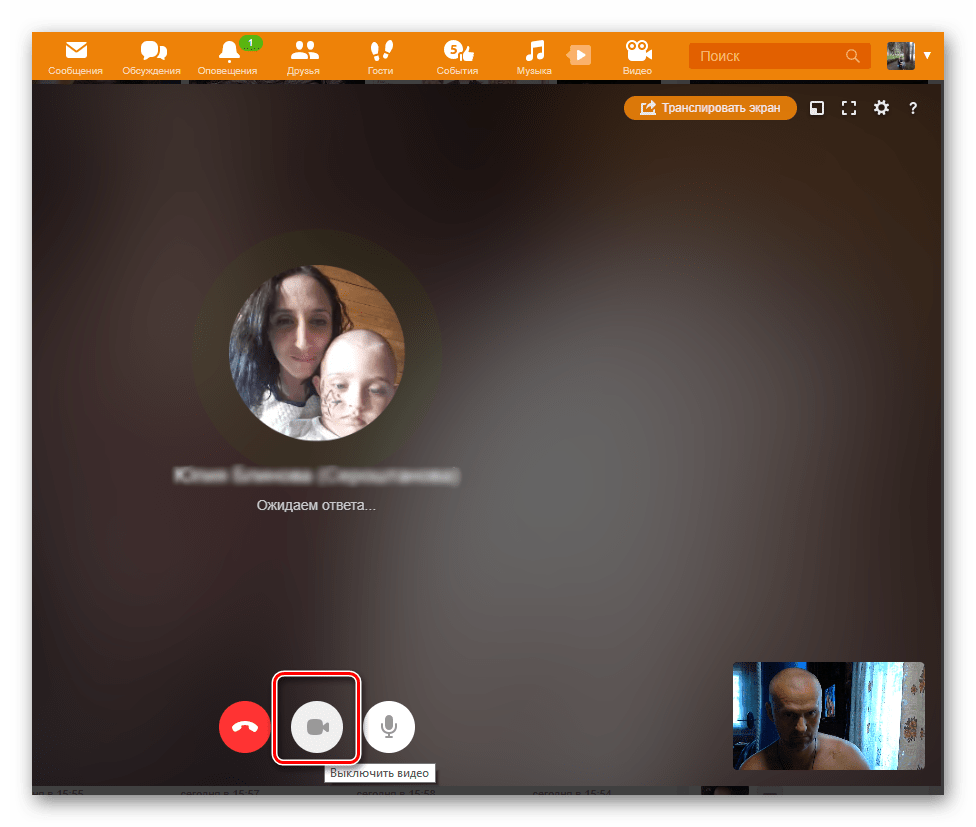
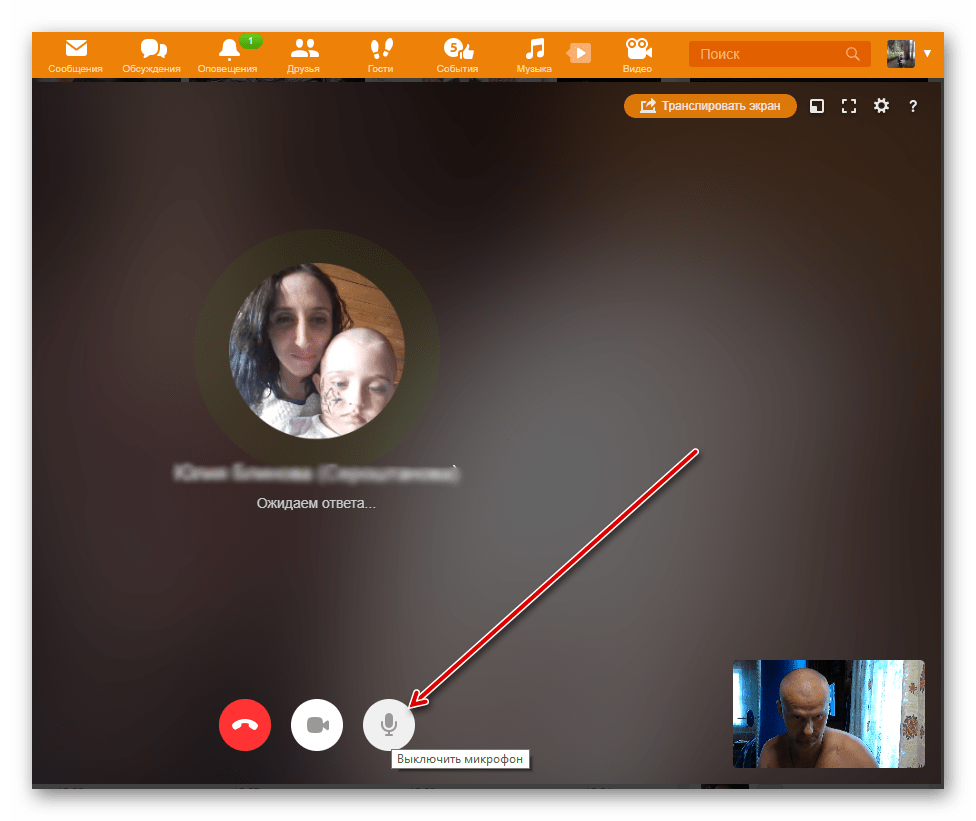
При желании можно отключить микрофон, кликнув левой кнопкой мыши на соответствующую кнопку.
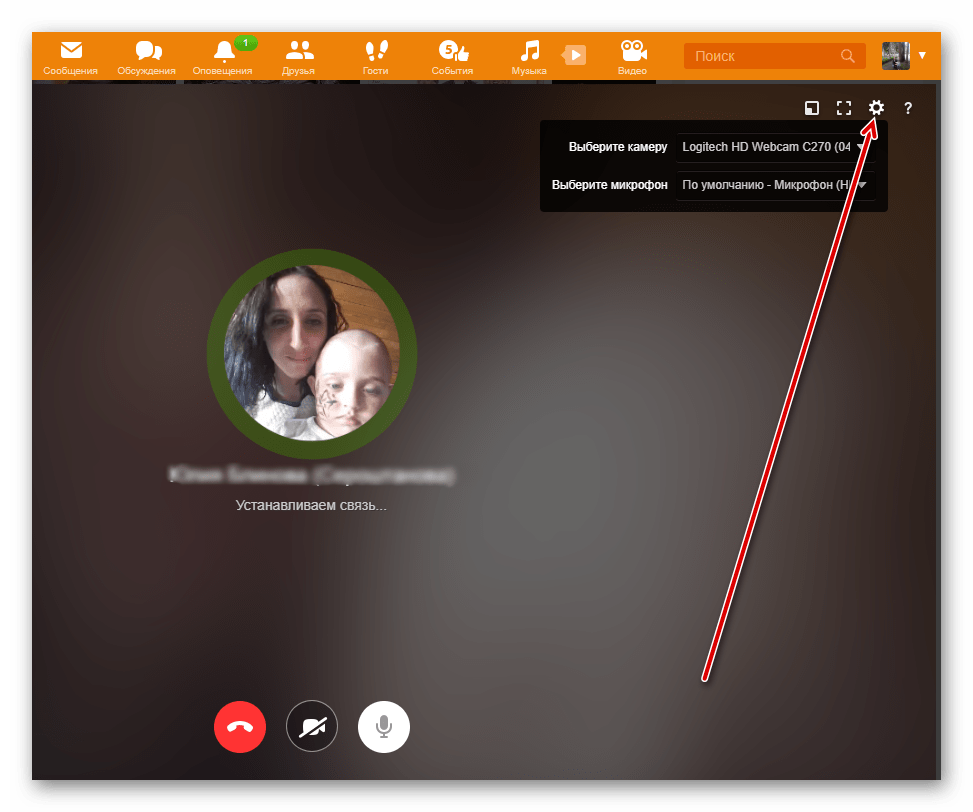
Есть также возможность изменить оборудование для связи, выбрав другую веб-камеру или микрофон.
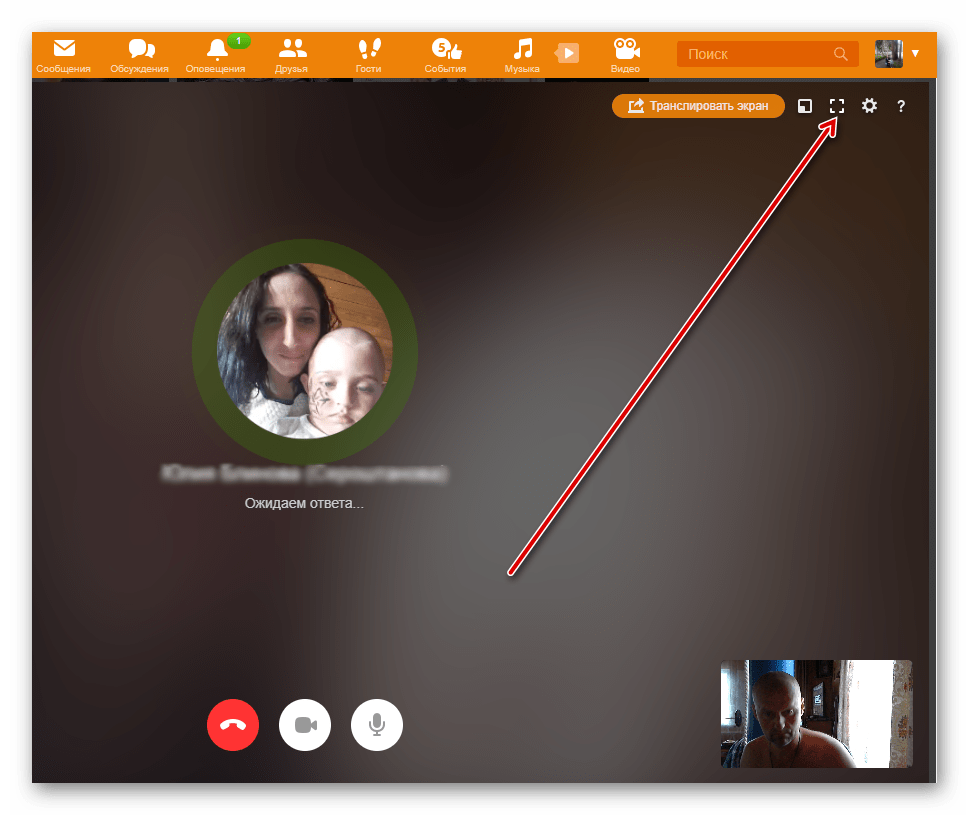
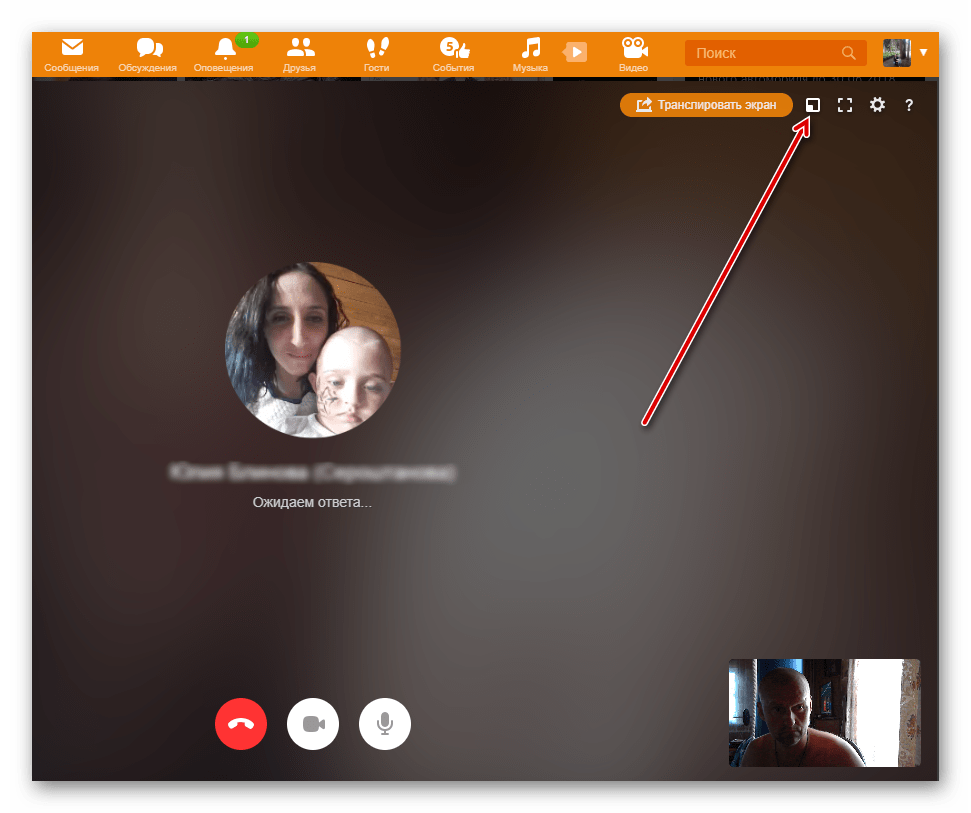
Или наоборот свернуть страницу разговора в маленькое окошко.
Для окончания вызова или разговора нажимаем на значок с положенной телефонной трубкой.
Способ 2: Мобильное приложение
Функциональные возможности приложений Одноклассников для устройств на Android и iOS позволяют совершать видеозвонок друзьям на ресурсе. Настройки здесь проще, чем в полной версии сайта соцсети.
- Запускаем приложение, вводим логин и пароль, нажимаем сервисную кнопку в левом верхнем углу экрана.
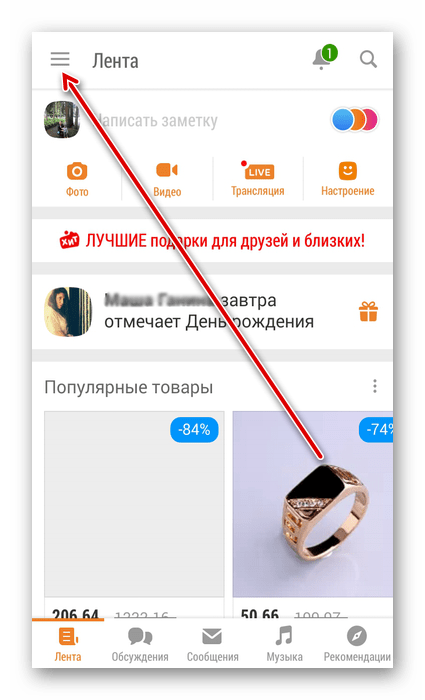
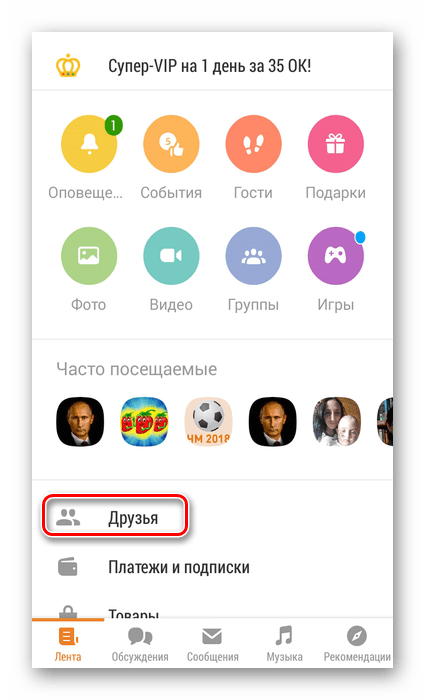
Листаем следующую страницу до строки «Друзья», на которую и тапаем.
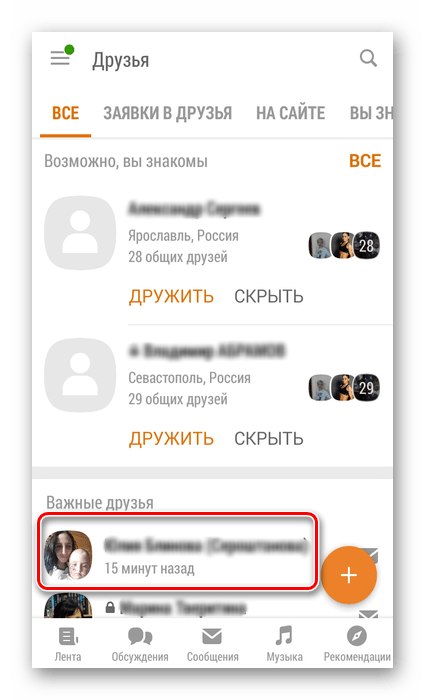
В разделе «Друзья» на вкладке «Все» выбираем пользователя, которому мы будем звонить и жмём на его аватарку.
Попадаем в профиль своего друга, в верхнем правом углу экрана нажимаем на значок телефонной трубки.
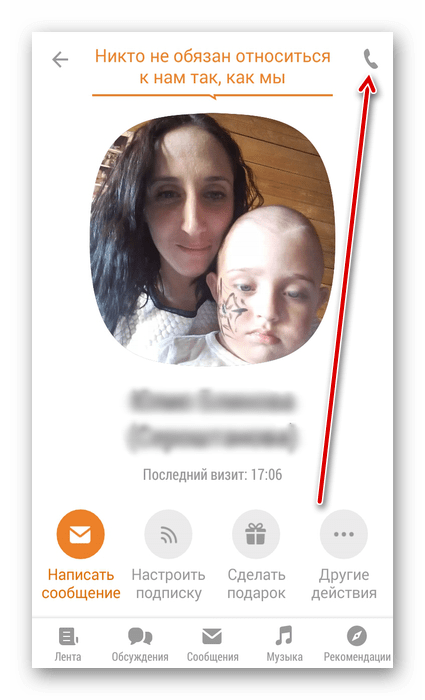
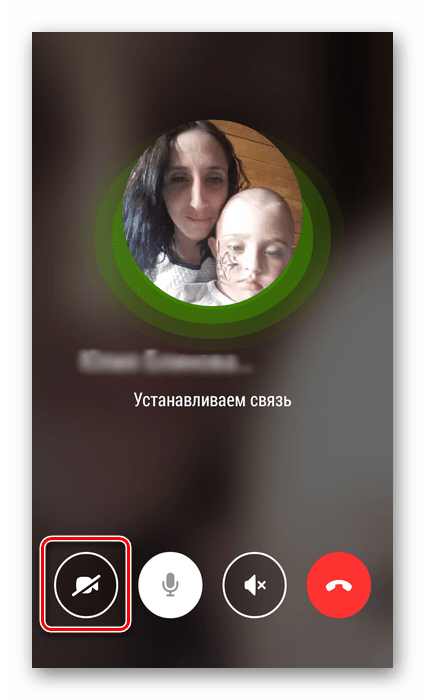
Начинается вызов, дожидаемся ответа другого юзера. Под аватаркой друга можно включить или выключить своё изображение на заднем плане.
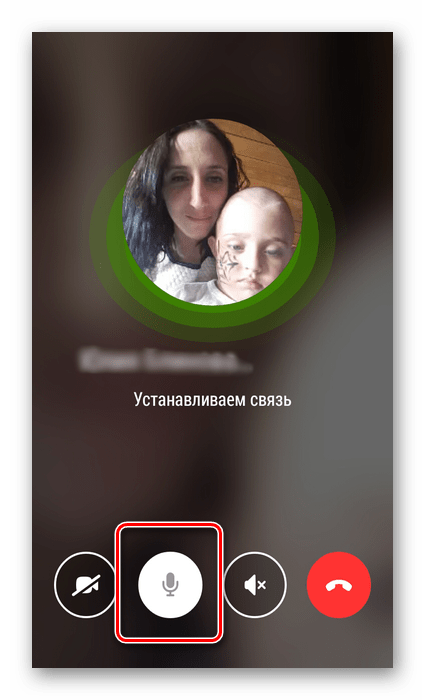
В нижней панели инструментов также можно управлять микрофоном вашего мобильного устройства.
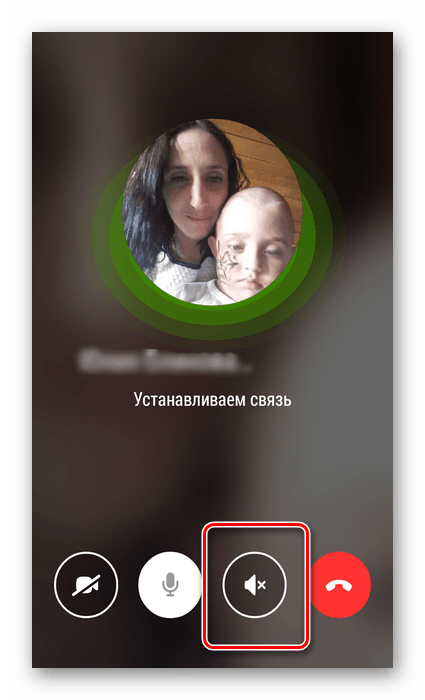
Нажав на соответствующую кнопку, можно переключать динамики девайса при разговоре с режима наушников на громкую связь и обратно.
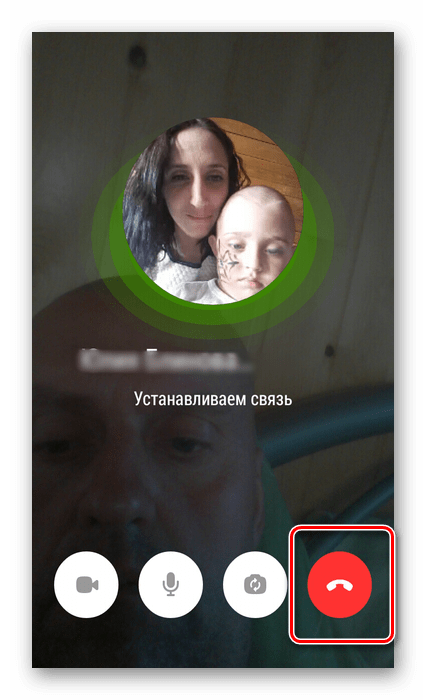
Как вы убедились, совершить видеозвонок своему другу в Одноклассниках совсем просто. Вы можете настраивать интерфейс разговора по своему усмотрению. Общайтесь с удовольствием и не забывайте друзей.
Отблагодарите автора, поделитесь статьей в социальных сетях.
Такая функция, как видеозвонок в Одноклассниках, появилась относительно недавно. Не всем пользователям известно о её существовании, но она есть и исправно работает. С её помощью можно совершать видеозвонки, как это делается с помощью Skype. Разница в одном: вам не потребуется качать отдельную программу и устанавливать её. Всё делается с помощью сервиса сайта.
Обращаем ваше внимание на то, что пользование видеозвонками предоставляется бесплатно, вы можете звонить с помощью своего интернета, а не мобильного оператора.
Как настроить видеозвонок
Для осуществления видеозвонков, потребуется иметь три необходимых устройства:
Иногда наушники оснащаются встроенным микрофоном, тогда их называют «гарнитура». Если у вас есть гарнитура, то потребуется только веб-камера. Также бывают веб-камеры со встроенными микрофонами, тогда вам нужно только это устройство и колонки.
Внимание! Если у вас ноутбук, то как правило, дополнительные устройства не потребуются. В современные модели встроены и динамики, и микрофон, и камера.
Все настройки проводятся легко по первому звонку. Вот что нужно сделать для наладки видеосвязи:
Ваша видеосвязь настроена, начинайте общаться. Теперь вы можете позвонить сами и принять входящий звонок.
Как позвонить в Одноклассниках с компьютера
Чтобы совершать звонки с ноутбука или компьютера, вам нужно:
Как позвонить с телефона или планшета
Чтобы совершать звонки в Одноклассниках с телефона или с планшета, вам потребуется скачать приложение Одноклассники. Звонки не будут платные, даже если вы будете пользоваться телефоном, потому что вам не нужно обращаться к мобильному оператору, всё делается с помощью интернета, а не сотовой связи. Всё что вам нужно:
Внимание! Видеозвонки увеличивают расход трафика. Уточните ограничения и тарифы у своего мобильного оператора.
Почему не работает видеозвонок в Одноклассниках
Видеочат по разным причинам может не работать. Возможно, собеседник не слышит речь или не видит изображения веб-камеры. Можно ли это исправить?
Разумеется можно, но всё зависит от глубины проблемы в конкретном случае. Часто бывает не установлен Adobe Flash Player. Скачайте эту программу с официального сайта, это должно помочь.
Для качественной связи необходима устойчивая, стабильная интернет-связь. При перебоях с интернетом может происходить «отставание» картинки от звука. Такое часто случается во время звонков при помощи мобильных устройств. Здесь выход один — сменить интернет-провайдера.
Также бывают проблемы в работе веб-камеры или микрофона. Потребуется диагностика работы устройства и возможно, замена.
Как видите, звонки в Одноклассниках — еще одна удобная и полезная функция сайта.
Однако, некоторые пользователи столкнулись с проблемой, когда не работает веб камера в Одноклассниках. Давайте разберемся в возможных причинах, почему не включается веб камера.
Почему не работает камера в Одноклассниках
Основная причина, почему не работает web-камера в Одноклассниках – проблема с Flash плеером. Либо он не установлен, либо версия устарела, либо вы не дали разрешение на доступ к веб камере и микрофону, при осуществлении видеозвонка.
Как настроить веб камеру в Одноклассниках
Прежде всего скачайте и установите на компьютер Adobe Flash Player по ссылке:
https://get.adobe.com/flashplayer/?loc=ru
После установки Flash плеера, можно зайти в Одноклассники и попробовать позвонить кому-нибудь. Проверить, включается ли веб камера теперь или нет.
Если это ваш первый видеозвонок, то непосредственно перед звонком появится 2 окна (как показано ниже). Проделайте все те же настройки и камера заработает.


Если камера не работает не только в Одноклассниках, но в других программах для осуществления видеосвязи, то скорее всего дело в том, что нет драйверов на web-камеру. Нужно зайти на сайт производителя вашего компьютера или ноутбука и скачать там драйвера.
Комментариев: 8 к статье “ Не работает веб камера в Одноклассниках: как настроить ”
А я толком не могу разговаривать в Одноклассниках. Постоянно какие-то глюки. Звук вроде нормальный, а с изображением беда – не включается веб камера.
Возможно с драйверами что-то. Попробуйте переустановить.
Всё установлено, друга вижу и слышу и он меня слышит, но не видит. Контрольный экран на экране не реагирует, моего изображения нет
А в других программах или приложениях друг видит?
Попробуйте через другой браузер.
не включаеться камера в однокласниках на остальных сайтах работает
у меня проблема видео званок не работает в однакласниках как отключил незнаю я могу звонит и я вижу другу а она меня невидет как ещё включит видео визов
Как защитить аккаунт в «Одноклассниках» на пять с плюсом
Рассказываем, какие настройки безопасности и публичности могут вам пригодиться в социальной сети «Одноклассники».


Находить школьных друзей, обмениваться «классами» и подарками, получать пятерки за фотки, без сомнения, приятно. Вот только некоторые используют «Одноклассники» — одну из самых популярных соцсетей в России — совсем иначе: чтобы писать едкие комментарии, забрасывать честных пользователей рекламой, а то и разводить их на деньги.
Чтобы спамеры, тролли, взломщики и прочие неприятные люди не испортили вам жизнь, профиль в «Одноклассниках» нужно защищать. Рассказываем, какие настройки безопасности и конфиденциальности предлагает соцсеть.
Как защитить свой профиль в «Одноклассниках» и данные в нем
Открыть настройки безопасности и конфиденциальности в «Одноклассниках» можно несколькими способами:
Любое из этих действий приведет вас на нужную страницу.

Где искать настройки безопасности и публичности в «Одноклассниках»
Теперь поговорим о том, что же здесь можно настроить.
Как защитить аккаунт в «Одноклассниках» от взлома
Основа безопасности любого аккаунта — надежный пароль. Если у вас он выглядит как 12345, ваше имя транслитом или какое-то существующее слово вроде pirozhok, советуем его поменять. Для этого нужно открыть вкладку Основные и нажать Пароль. О том, как придумать по-настоящему надежный пароль и не забыть его, мы написали отдельный пост. Если коротко, то чем длиннее пароль — тем лучше.

Как изменить пароль в «Одноклассниках»
Что такое двойная защита в «Одноклассниках»
Увы, иногда даже лучшие пароли воруют злоумышленники. Поэтому мы рекомендуем подстраховаться и включить двойную защиту — так в «Одноклассниках» называют двухфакторную аутентификацию.
При включенной двойной защите соцсеть будет присылать вам одноразовый код в SMS каждый раз, когда вы (или кто-то другой) попытаетесь войти в аккаунт с нового устройства. Чтобы залогиниться, нужно будет не только ввести пароль, но и указать этот код. Взломщику это помешает, а вы вовремя узнаете, что кто-то хочет войти в учетную запись, и сможете поменять украденный пароль на новый.
Если вы не хотите получать одноразовый код в сообщении, «Одноклассники» позволяют подключить к профилю специальное приложение для генерации этих кодов, например Google Authenticator. Это даже надежнее: SMS, к сожалению, не так уж сложно перехватить.
Чтобы включить двойную защиту, откройте вкладку настроек Основные и нажмите Двойная защита.

Как настроить в «Одноклассниках» двойную защиту (двухфакторную аутентификацию)
Как узнать, кто входил в мой аккаунт в «Одноклассниках»
Убедиться в том, что в ваш профиль не входили посторонние, можно на вкладке История посещений. Там указано, когда и откуда в ваш аккаунт логинились за последний месяц. Если вы уже год не выезжали за границу, а в списке внезапно обнаружите Бангкок, как можно быстрее смените пароль.
Также в Истории посещений можно закрыть доступ к аккаунту на всех устройствах, кроме текущего. Эта опция пригодится, если в учетку вошел кто-то посторонний или вы сами открывали ее с чужого компьютера и забыли разлогиниться.

Как узнать, кто входил в аккаунт в «Одноклассниках», и запретить доступ к аккаунту с незнакомых устройств
Как настроить публичность в «Одноклассниках»
Защититься от взломщиков — это только полдела, ведь злоумышленники могут досаждать вам в «Одноклассниках» и без доступа к вашему аккаунту. Например, заваливать вас спамом в личных сообщениях или оставлять под вашими постами и фото комментарии со ссылками на сомнительные ресурсы. Запретить им это можно с помощью настроек публичности — так в «Одноклассниках» называют приватность.
Как скрыть от посторонних информацию профиля в «Одноклассниках»
По умолчанию вся информация в вашем профиле открыта для всех. Не хотите, чтобы посторонние знали, сколько вам лет, в каких группах вы состоите, на кого подписаны и в какие игры играете? «Одноклассники» позволяют ограничить видимость этих данных и сделать их доступными только друзьям или вообще никому, кроме вас.
От совсем чужих глаз вы также можете спрятать и свое семейной положение. А вот друзья в любом случае будут видеть эту информацию, если она есть в профиле.
Чтобы ограничить видимость личных данных, откройте вкладку Публичность и выберите нужные настройки в блоке Кто может видеть. В списке больше данных, чем мы тут упомянули, но некоторые из них могут спрятать только пользователи с закрытым профилем.
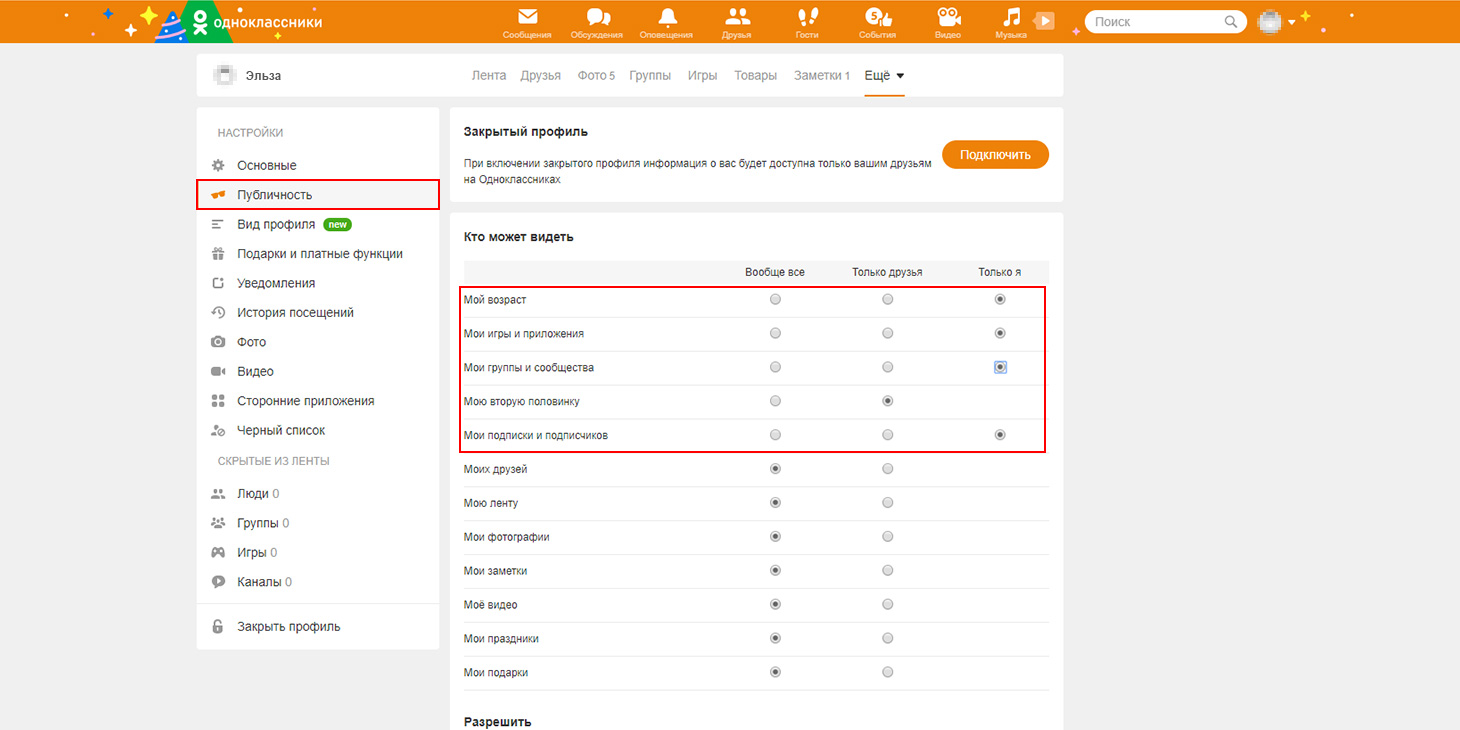
Как скрыть информацию профиля в «Одноклассниках»
Как сделать, чтобы меня не нашли в «Одноклассниках»
Если не хотите, чтобы посторонние могли найти вас в «Одноклассниках», ограничьте возможность поиска вашего профиля. Например, соцсеть позволяет скрыть его из раздела Люди сейчас на сайте, где отображаются все активные пользователи. Тогда спамеры и назойливые представители противоположного пола будут реже вас беспокоить.
Вы можете также запретить находить вас через поисковики. Тогда ваша страница в «Одноклассниках» не попадет в поисковую выдачу, если кто-то поищет ваше имя в Яндексе или Google. Если это сделать, то количество случайных посетителей и незваных гостей сильно уменьшится.
Чтобы воспользоваться этими настройками, откройте вкладку Публичность и найдите блок Дополнительно.

Как убрать из поиска страницу в «Одноклассниках»
Как скрыть мои комментарии от друзей в «Одноклассниках»
По умолчанию ваши друзья видят в ленте все комментарии, которые вы оставили, — в том числе в группах, где они не состоят, и на страницах пользователей, с которыми они не знакомы. Если, просто для примера, вы не хотите, чтобы родственники узнали, что вы продаете унаследованный от бабушки сервиз в какой-нибудь группе-барахолке, вы можете запретить показ обсуждений в лентах друзей.
Это тоже делается на вкладке Публичность в блоке Дополнительно. Нужно снять галочку напротив пункта Показывать обсуждения, в которых я участвую, друзьям, которые не дружат с автором обсуждения или не являются участниками группы.

Как скрыть свои комментарии из лент друзей в «Одноклассниках»
Как скрыть фото в «Одноклассниках» от посторонних
Если у вас есть фото, которыми вы не хотите делиться со всеми подряд, вы можете показывать их только друзьям или задать список пользователей, которым они видны. А если вы выложили их в соцсеть просто на хранение и не хотите, чтобы их кто-то увидел, то «Одноклассники» позволяют скрыть их вообще от всех.
Эти настройки задаются для каждого фотоальбома отдельно. Откройте альбом, нажмите Редактировать и выберите подходящий вариант в строчке Просматривать могут под его названием. Ограничить доступ можно ко всем альбомам, кроме Личных фото. Но в последнем вы можете оставить только аватарку (по правилам соцсети она должна быть общедоступной) или вообще ничего не хранить.
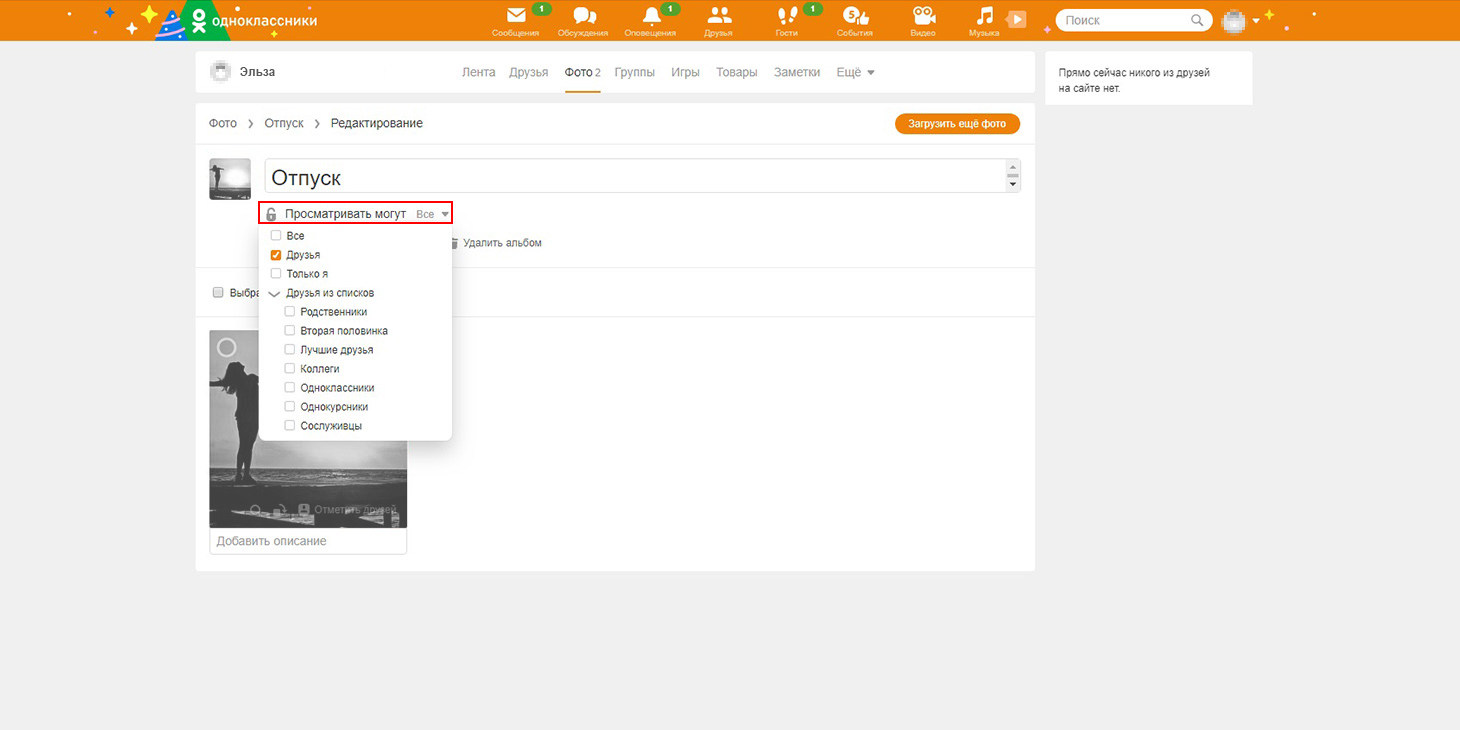
Как скрыть фотографии в «Одноклассниках»
Как избавиться от ненужных отметок в «Одноклассниках»
Вы можете запретить другим пользователям «Одноклассников» упоминать вас в своих публикациях. Если вы не хотите, чтобы вас отмечали на фото, видео, в заметках и комментариях, можете запретить это делать на вкладке Публичность в блоке Разрешить.
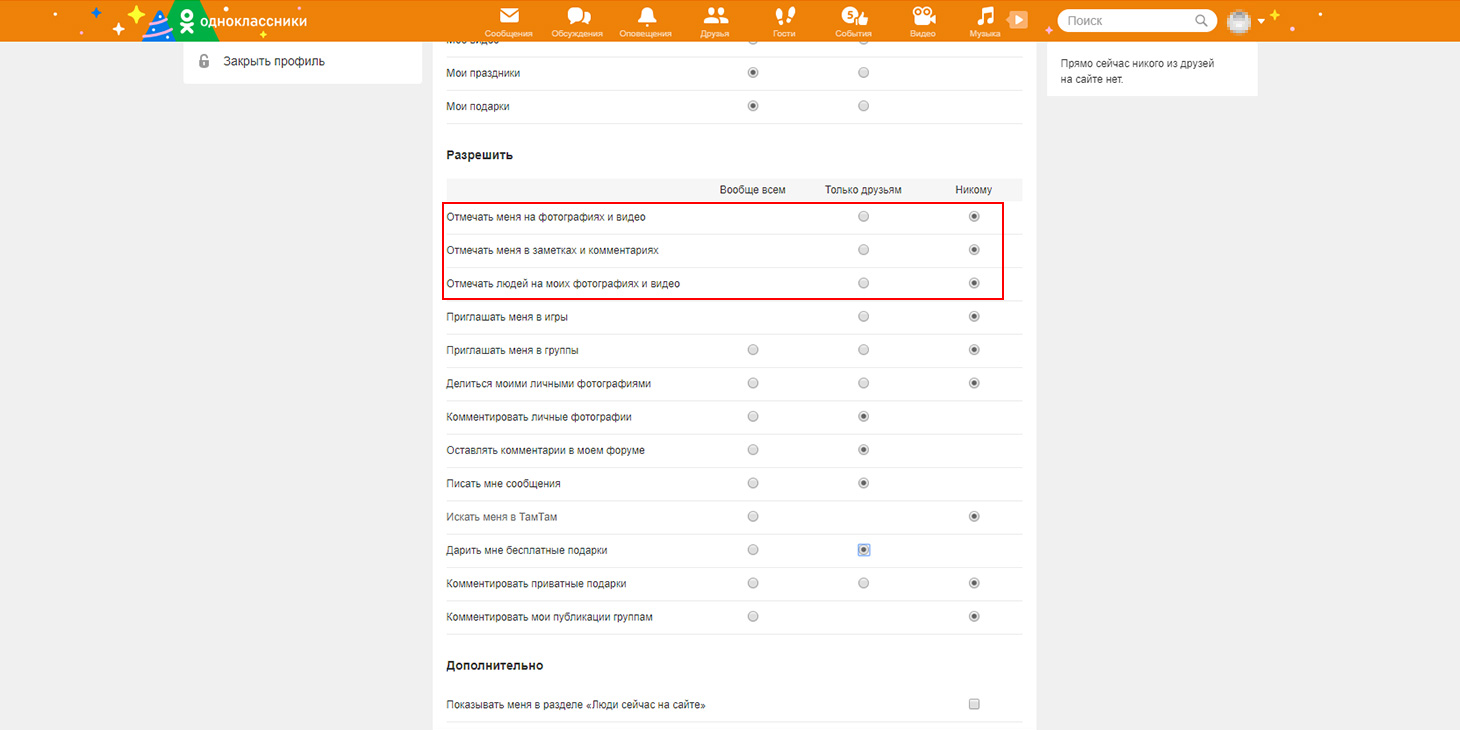
Как запретить отмечать вас в постах, на фото и видео в «Одноклассниках»
Также рекомендуем запретить самим «Одноклассникам» автоматически отмечать вас на всех фотографиях и видео, где соцсеть вас узнает. Это можно сделать на вкладке Публичность в блоке Дополнительно. Если же вы не против, чтобы вас отмечали, но только если фотография действительно хорошая, то там же включите проверку отметок перед публикацией.

Как запретить автоматические отметки на фото и видео в «Одноклассниках»
Как избавиться от спама в «Одноклассниках»
Надоел спам в «Одноклассниках»? Вы можете запретить посторонним приглашать вас в группы, отправлять вам бесплатные подарки, писать сообщения и комментарии, а также искать вас в мессенджере «ТамТам». Все это делается на вкладке Публичность в блоке Разрешить.

Как защититься от спама в «Одноклассниках»
Как закрыть профиль в «Одноклассниках»
Как и в остальных социальных сетях, в «Одноклассниках» можно и полностью закрыть свой профиль — тогда указанная в нем информация будет доступна только вашим друзьям. Однако в отличие от многих других ресурсов здесь эта настройка платная. Купить ее можно за несколько десятков ОКов — это внутренняя валюта соцсети. На момент написания статьи 1 ОК стоил примерно 1,7–1,8 рубля. Сама цена закрытого профиля неодинакова для разных пользователей.
Если вы готовы заплатить за конфиденциальность своих данных, выберите в настройках вкладку Закрыть профиль или нажмите на свою аватарку в правом верхнем углу экрана и выберите Закрыть профиль.

Как закрыть профиль в «Одноклассниках»
Удалите лишнее
Лучший способ позаботиться о том, чтобы ваши данные не попали не в те руки — вообще их не публиковать. В частности, список родственников в «Одноклассниках» по умолчанию доступен всем, и управлять им в настройках публичности нельзя.
Между тем этой информацией могут воспользоваться злоумышленники. Например, вытягивать деньги из ваших близких, рассказывая им о том, что вы якобы попали в неприятности. Так что советуем посмотреть на свою страницу и подумать: возможно, какую-то информацию оттуда лучше просто удалить?
Как просматривать чужие страницы в «Одноклассниках» анонимно
Социальная сеть позволяет пользователям видеть, кто заходил на их страницы. Если вы не хотите, чтобы другие знали, что вы просматривали их профиль, можете купить Невидимку. Как и закрытый профиль, это платная функция. Один день анонимности стоит 40 ОКов, 30 дней — 199 ОКов.
Также «Одноклассники» позволяют оформить подписку на «Невидимку» с трехдневным бесплатным периодом. По истечении этого времени неделя пользования функцией будет стоить 45 ОКов, а месяц — 189 ОКов.
Опция включить «Невидимку» есть практически на любой странице в «Одноклассниках», кроме чужих профилей и сообществ.
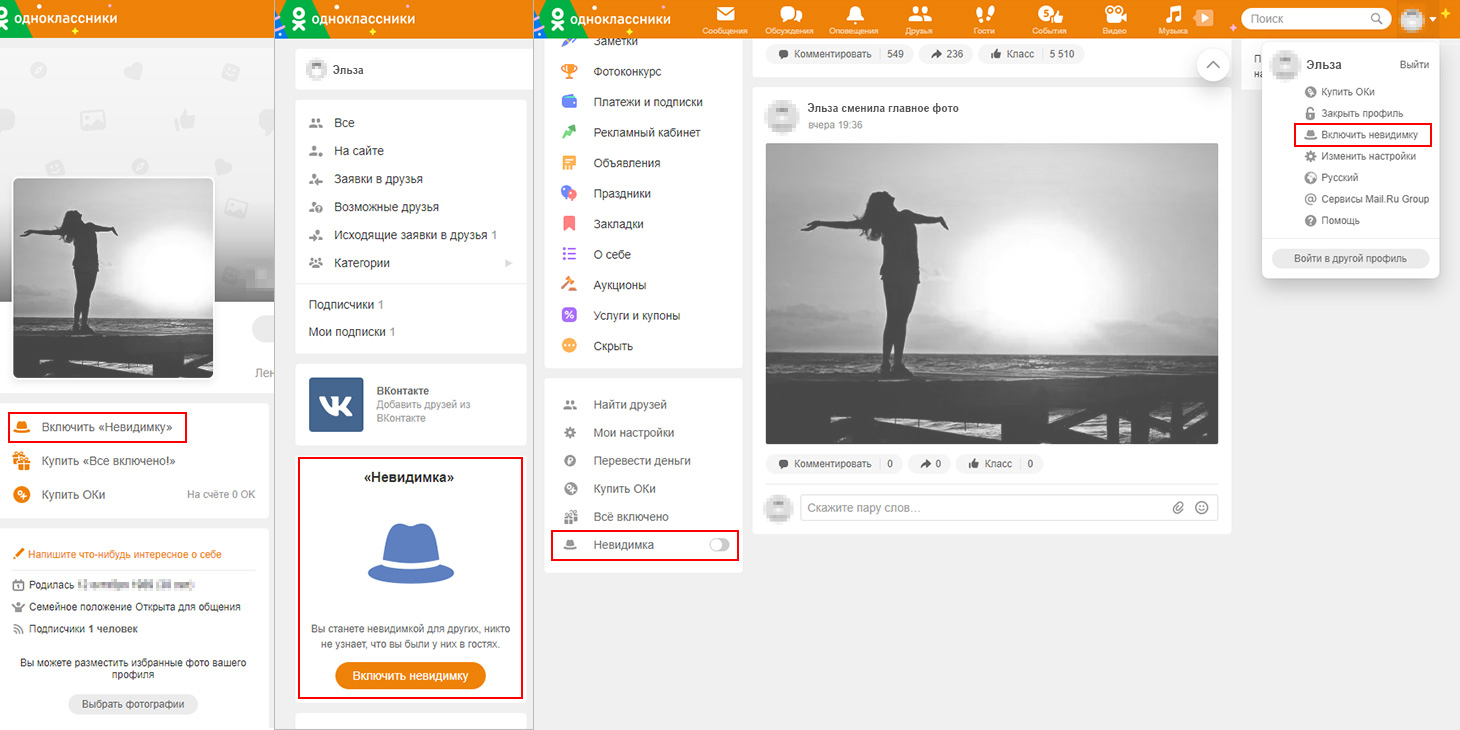
Как включить «Невидимку» в одноклассниках
Проверьте настройки безопасности и конфиденциальности в других аккаунтах
Теперь вы знаете, какие настройки безопасности и приватности помогут вам защитить учетную запись в «Одноклассниках» и данные в ней. Самое время вспомнить о профилях в других соцсетях — у нас есть инструкции по настройке «ВКонтакте», Instagram, Facebook и Twitter.