прижать меню к правому краю css
Прижать меню к правому краю css

Язык CSS
Относительное позиционирование.
При относительном позиционировании блока надо задать свойство position:relative и свойства смещения.
Смещение в этом случае будет происходить не относительно «родительского» элемента (как при абсолютном позиционировании), а относительно самого блока в нормальном потоке.
Попробуем на практике. Откроем html-документ с тремя div-ами. Зададим в таблице стилей размеры и границы этих блоков:| #menu, #content, #news < | border:1px solid red; width:250px; height:50px> Проверьте результат в браузере. | |
Результат в браузере: 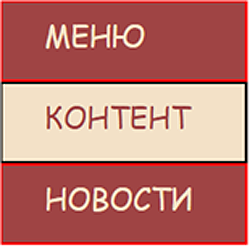
Попробуем на практике.Теперь изменим положение блока контента, для этого добавим в страницу стилей правило:| div#content < | position:relative; left:50px; top:10px> Проверьте результат в браузере. | |
Теперь второй блок сместился вниз и вправо относительно того места, где бы он находился в нормальном потоке. Остальные же блоки остались на своих местах.
Практически относительное позиционирование применяется достаточно редко.
Эти блоки нельзя позиционировать с точностью до пиксела, как в предыдущих схемах, но именно эта схема позиционирования очень распространенна. Без плавающих блоков обходится редкий сайт, а уж сделать «резиновую» верстку сайта без них и вовсе невозможно. Такие блоки могут свободно перемещаться по странице, подобным образом ведут себя картинки в HTML, выровненные с помоьщью параметра align.
Плавающие блоки определяются свойством float, который определяет будет ли блок плавающим и в какую сторону он будет перемещаться.
Возможны три варианта значений:
| Попробуем на практике. Сделаем html-страницу со следующими элементами: блоки меню и новостей оставим, а контент будет без div, просто текстом (цвета фона и текста контента «перейдут» к body). Проверьте результат в браузере. |
Сейчас наша страница в браузере выглядит так: 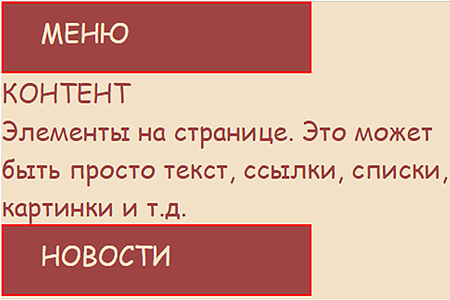
Попробуем на практике. Давайте сделаем блок меню плавающим и прижмем его к левому краю:| #menu < | float:left> Проверьте результат в браузере. | |
Теперь наша страница в браузере выглядит так: 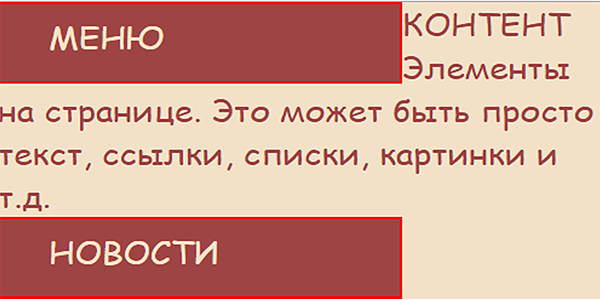
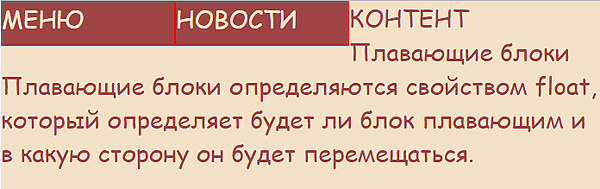
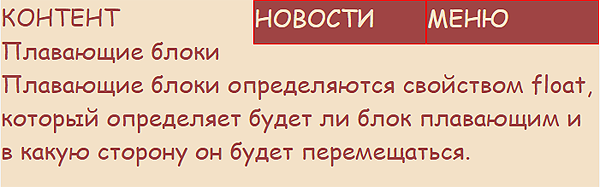
| Практическое задание: прижмем блок новостей к правому краю и поставим его в html-документе вместе с меню перед контентом; проверить, что будет, если у блоков будут одинаковые значения: прижать оба блока сначала к левому, потом к правому краю. Проверьте результат в браузере. |
Оба блока слева:
Оба блока справа:
А что делать, если мы хотим, чтобы блоки были прижаты к правому краю, но располагались бы один под другим.
Для этого существует свойство clear, которое определяет, какие стороны плавающего блока не могут соседствовать с другими плавающими блоками.
У этого свойства может быть задано одно из четырех значений:
Попробуем на практике. Зададим это свойство для блока новостей:| #news < | float:right; clear:right> Проверьте результат в браузере. | |
Теперь наша страница в браузере выглядит так: 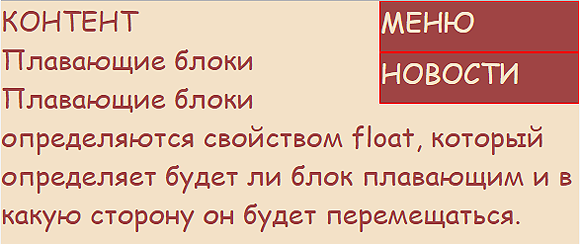
В предыдущем уроке, мы с вами с помощью абсолютного позиционирования делали страницу.
| Практическое задание:сделать такую же страницу с помощью плавающих блоков. зададим сначала размеры и фон для наших блоков; сделаем блоки menu и content плавающими и левосторонними; блок news должен прижиматься к правому краю, т.е. его мы сделаем правосторонним плавающим блоком, так, чтобы блок новостей был справа, а текст обтекал бы его слева (не забудьте блок news в html-коде расположить выше текста, т.е. до слова «контент»). Проверьте результат в браузере. |
С помощью плавающих блоков верстать страницу проще: не надо рассчитывать пикселы, да и код короче. К тому же при «резиновой» верстке мы и не можем указать точное расположение блока на экране, а с помощью плавающих блоков нам это и не нужно, достаточно указать лишь ориентир (слева, справа, ниже или в той же линии).
Как вы помните при фиксированном позиционировании блок фиксируется относительно области просмотра. В некотором смысле фиксированные блоки похожи на фреймы. Только внутри фрейма доступна прокрутка, а внутри блока нет. У фиксированных блоков может быть один недостаток: они могут не поддерживаются старыми версиями Internet Explorer.
Попробуем на практике. Блок новостей зафиксируем справа так, чтобы при прокрутке страницы он оставался на месте.| #news < | position:fixed; right:0px; top:50px> Проверьте результат в браузере. | |
Теперь наша страница в браузере при прокрутке выглядит так: 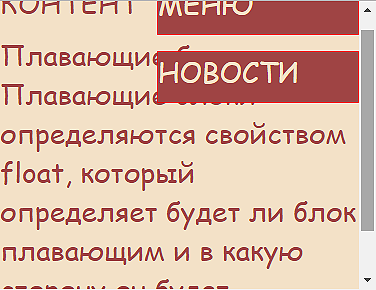
В следующем уроке мы познакомимся еще с некоторыми свойствами блоков и их видами.
Изучаем CSS-позиционирование за 10 шагов
Позиционирование — одно из ключевых понятий в блочной верстке. Разобравшись с ним, вам многое станет понятно, а верстка из шаманства превратится в осмысленный процесс. Итак, речь в статье пойдет о CSS-свойствах position и float.
1. position: static
По умолчанию все элементы на странице имеют статическое позиционирование (position: static), это означает, что элемент не позиционирован, и появляется в документе на своем обычном месте, то есть в том же порядке, как и в html-разметке.
Нет необходимости специально назначать это свойство какому-либо элементу, если только вам не требуется изменить ранее установленное позиционирование на дефолтное.
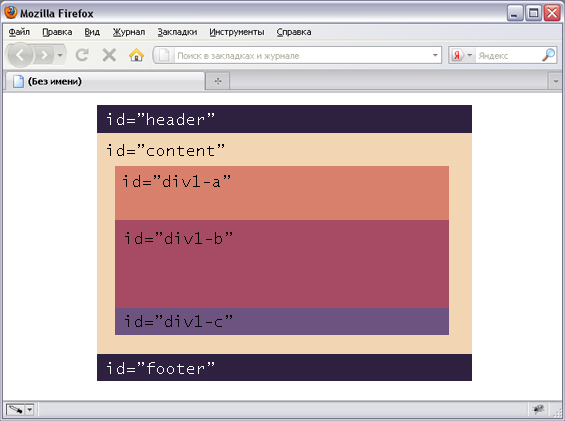
2. position:relative
Относительное позиционирование (position: relative) позволяет вам использовать свойства: top, bottom, left и right, для расположения элемента относительно того места, где бы он появился при обычном позиционировании.
Давайте переместим #content на 20 пикселей вниз, и на 40 пикселей влево:
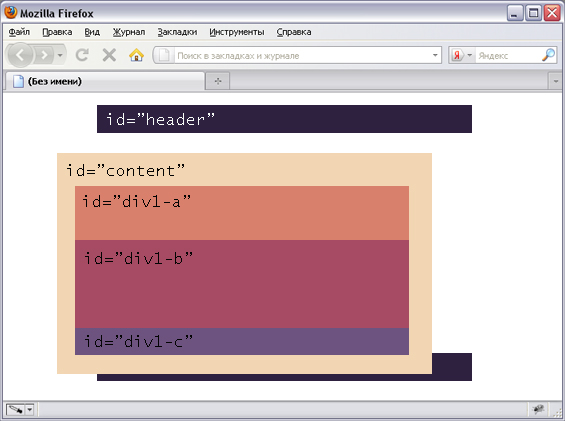
Обратите внимание, что на том месте, где бы должен был находится наш блок #content, теперь образовалось пустое пространство. Следующий за блоком #content, блок #footer не переместился ниже, потому что, #content по-прежнему занимает свое место в документе, несмотря на то, что мы передвинули его.
На данном этапе может показаться, что относительное позиционирование не так уж и полезно, но, не спешите с выводами, далее в статье, вы узнаете, для чего его можно использовать.
3. position: absolute
При абсолютном позиционировании (position: absolute), элемент удаляется из документа, и появляется там, где вы ему скажете.
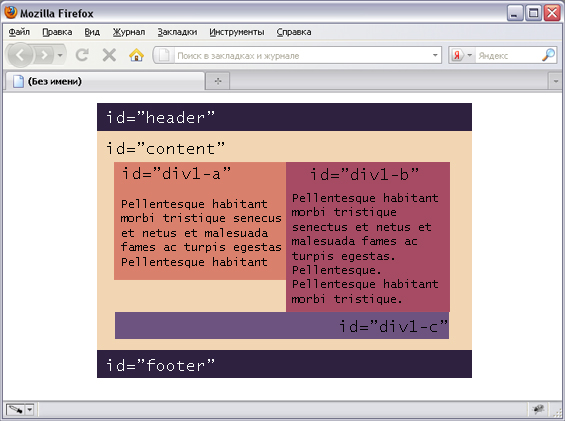
Давайте, для примера, переместим блок #div-1a в верхний, правый угол страницы:
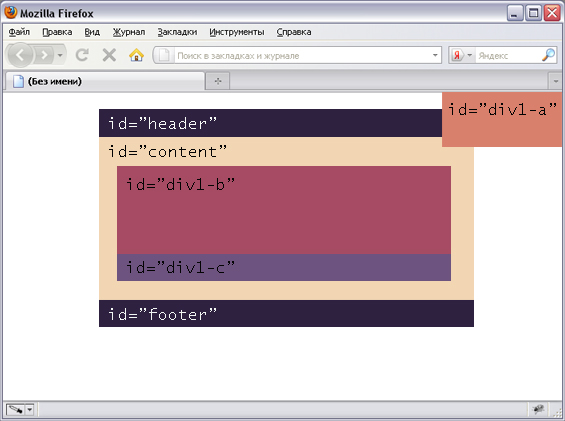
Обратите внимание, что на этот раз, поскольку блок #div-1a был удален из документа, оставшиеся элементы на странице расположились по-другому: #div-1b, #div-1c и #footer переместились выше, на место удаленного блока. А сам блок #div-1a, расположился точно в правом, верхнему углу страницы.
Таким образом, мы можем позиционировать любой элемент относительно страницы, однако этого не достаточно. На самом деле, нам необходимо позиционировать #div-1a относительно родительского блока #content. И на этом этапе, относительное позиционирование вновь вступает в игру.
4. position: fixed
Фиксированное позиционирование (position: fixed), является подразделом абсолютного позиционирования. Единственное его отличие в том, что он всегда находится в видимой области экрана, и не двигается во время прокрутки страницы. В этом отношении, он немного похож на фиксированное фоновое изображение.
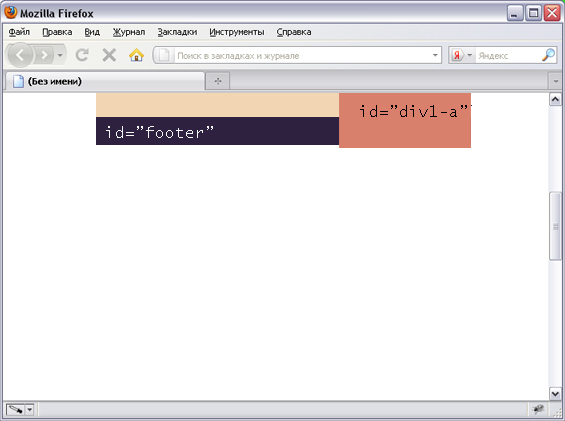
В IE с position: fixed не все так гладко, как бы нам хотелось, но существует множество способов обойти эти ограничения.
5. position:relative + position:absolute
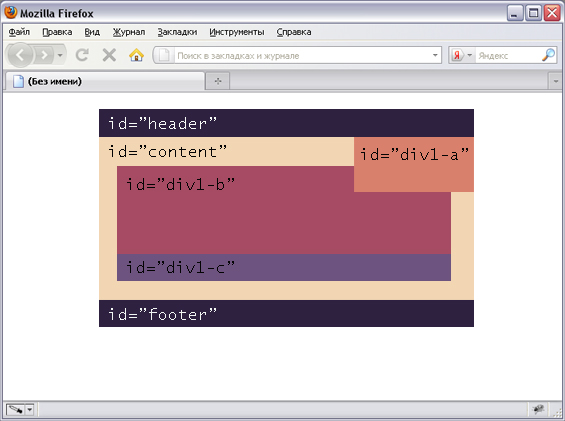
Назначив блоку #content относительное позиционирование (position: relative), мы сможем позиционировать любые дочерние элементы, относительно его границ. Давайте разместим блок #div-1a, в верхнем правом углу блока #content.
6. Две колонки
Вооружившись знаниями из предыдущих шагов, можно попробовать сделать две колонки, с помощью относительного и абсолютного позиционирования.

Одним из преимуществ абсолютного позиционирования, является возможность размещать элементы в произвольном порядке, независимо от того, как именно они расположены в разметке. В приведенном выше примере, блок #div-1b расположен перед блоком #div-1a.
А сейчас у вас должен был возникнуть вопрос: “А куда же делись остальные элементы из нашего примера?”. Они скрылись под абсолютно расположенными блоками. К счастью, есть возможность это исправить.
7. Две колонки с фиксированной высотой
Одно из решений – задать фиксированную высоту контейнеру, содержащему колонки.
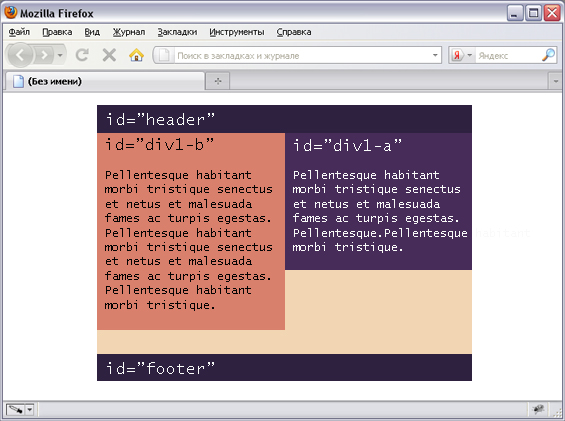
Решение не очень подходящее, поскольку мы никогда не знаем заранее, какого размера текст, будет расположен в колонках, и какой шрифт будет использован.
8. Float
Для колонок с переменной высотой, абсолютное позиционирование не подходит, поэтому давайте рассмотрим другой вариант.
Назначив блоку float, мы максимально возможно оттолкнем его к правому (или левому) краю, а следующий за блоком текст, будет обтекать его. Обычно такой прием используется для картинок, но мы будем использовать его для более сложной задачи, поскольку это единственный инструмент, имеющийся в нашем распоряжении.

9. “Плавающие” колонки
Если назначить первому блоку float: left, а затем второму float: left, каждый из блоков прижмется к левому краю, и мы получим две колонки, с переменной высотой.
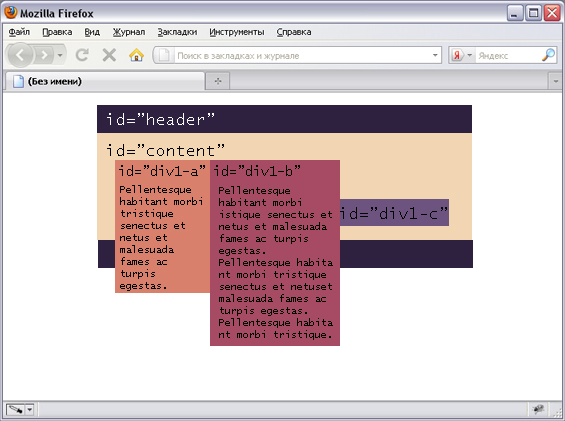
Также, можно назначить колонкам противоположное значение float, в этом случае, они распределятся по краям контейнера.
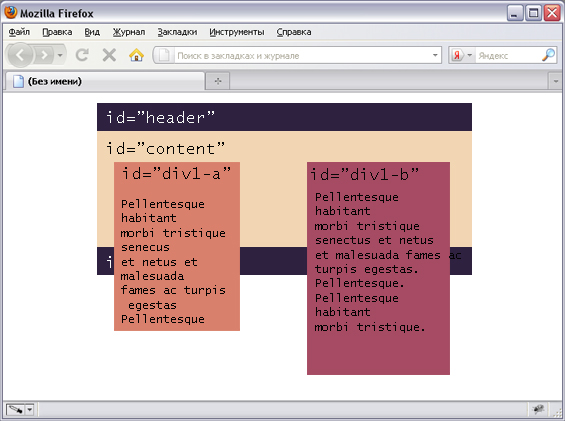
Но теперь у нас появилась другая проблема – колонки выходят за пределы родительского контейнера, тем самым ломая всю верстку. Эта самая распространенная проблема начинающих верстальщиков, хотя решается она довольно просто.
10. Очистка float
Чистку флоатов можно делать двумя способами. Если после колонок идет еще один блок, достаточно назначить ему clear: both.
Или же назначить родительскому контейнеру свойство overflow: hidden
В любом случае, результат будет один и тот же.
Заключение
Сегодня были рассмотрены только базовые приемы позиционирования, и самые простые примеры. Также, в помощь начинающим верстальщикам я всегда рекомендую цикл статей Ивана Сагалаева, которые в свое время мне очень помогли.
Позиционирование элементов
Нормальное позиционирование
Абсолютное позиционирование
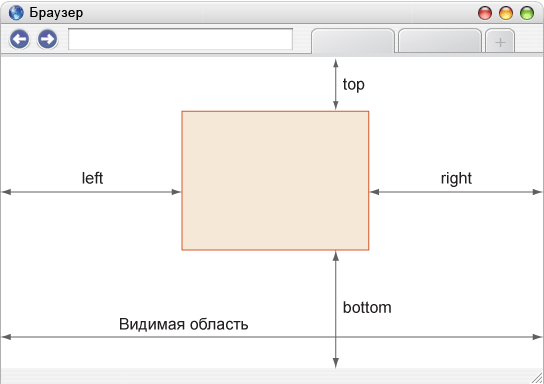
Рис. 3.42. Значения свойств left, right, top и bottom при абсолютном позиционировании
Для режима характерны следующие особенности.
Пример 3.31. Создание аналога фреймов
XHTML 1.0 CSS 2.1 IE Cr Op Sa Fx
Результат данного примера показан на рис. 3.43. Слой header выводится в потоке как обычно, а для слоёв sidebar и content установлено абсолютное позиционирование.
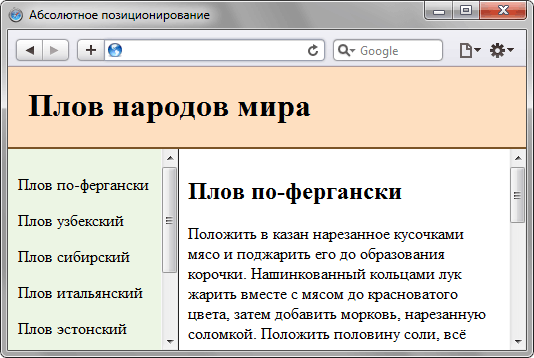
Рис. 3.43. Применение абсолютного позиционирования
Абсолютное позиционирование также применяется для создания различных эффектов, например, всплывающей подсказки к фотографиям. В отличие от атрибута title тега который также выводит текст подсказки, через стили можно управлять видом текста выводимого с помощью скрипта.
Пример 3.32. Стиль для всплывающей подсказки
Сам скрипт состоит из двух функций — moveTip() отслеживает движение мыши и в соответствии с координатами курсора меняет положение слоя, и toolTip() управляет видимостью слоя и выводит в нём желаемый текст (пример 3.33).
Пример 3.33. Скрипт для вывода слоя
Для удобства и универсальности скрипт следует вынести в отдельный файл и подключать его через атрибут src тега
 ‘ + ‘Объектив: Canon EF 24-105 f/4L IS USM
‘ + ‘Вспышка: Canon Speedlite 580 EX
‘ + ‘Выдержка: 1/125
Диафрагма: 5.6′)» onmouseout=»toolTip()» />
Как поставить div справа, обтекание, пример
Свойство блока float со значением right. Свойство right со значением 0.
О позиционировании блока div справа.
Позиция блока справа свойство float со значением right
float:right;/* Положение справа */
background: #fd0; /* Цвет фона */
width: 300px; /* Ширина */
Смотрим, что мы получили:
Этот текст написан выше блока.
Далее текст, который будет написан, будет находиться ниже блока, как видим, только тот текст, что написан ниже блока див будет обтекать наш блок слева. Это дает возможность соответствующей декорации страницы, например расположение картинки, в виде превью!
И как только текст заполнит всю высоту, блока, который находится справа, то текст будет уже заполнять всю ширину родительского блока.
Div расположен справа свойство float без обтекания.
Самое простое, с моей точки зрения, поместить наш див с классом «sprava» в другой див, который будет иметь аналогичную высоту, что и класс sprava, т.е. 100px.
И добавим нашему наружному блоку «border: 1px solid;», чтобы мы его смогли увидеть!
Результат расположения блока справа:
Как видим, наш блок расположился справа, и текст, который написан ниже, и расположился ниже блока.
Div справа с помощью свойства margin-left
Создадим ещё раз новый див. С новым классом.
background: #fd0; /* Цвет фона */
width: 300px; /* Ширина */
Смотрим, что получилось:
Дело в том. что мы не учли точку отсчета по умолчанию, а она располагается в верхнем левом углу. Нашего блока.
Как видим, наш блок справа не зашел за края родительского блока.
Div справа в крайней правой точке монитора
Создадим новый блока и новый класс:
Данный блок будет находится по горизонтали на этих словах, но никак не будет влиять на него.!
Если вы уменьшите размер окна, до менее чем 740(ширина родительского блока), то блок наедет на текст.
Когда данный блок будет наезжать на основной блок с текстом?!
Сделаем скрин, когда размер экрана меньше 1080 и поставим родительскому блоку «border», чтобы мы могли его увидеть.
Если вы читали внимательно, то должны были заметить, что цифры не бьется.
Главный блок » div » = 740px.
Поэтому, как только ширина окна будет меньше 1080, наш блок будет наезжать на основной блок «main_text».
Div справа в крайней правой точке родительского блока
Когда мы рассматривали позицию блока справа с помощью «margin-left: 440px;», но если ваш родительский блок имеет резиновую ширину, то этот блок справа, будет уезжать вправо, при уменьшении основного и влево при увеличении.
И далее следующий вариант, блок будет находиться справа, в любой ситуации.
Div справа с помощью свойства right
Возьмем данные из предыдущего блока. и поместим его в другой блок и задаем ему свойства:
Как прижать элементы списка к разным краям
Здравствуйте! Есть следующий код:
Как прижать картинку к краям ячейки?
картинка отлипает от нижнего края ячейки таблицы на 2 пикселя. Уже голову сломал. Уже все что мог.
Прижать div-ы к краям
контент располагается в две колонки. эти колонки обернуты в div-ы. как прижать левую колонку к.
 Как на flex прижать элементы к левому краю?
Есть такая вещь
Прижать маркер списка к тексту
Здравствуйте. Пытаюсь сделать обтекаемый список вокруг изображения, в принципе все получилось, но.
Вёрстка списка товаров, убрать отступ сверху и по краям
Как осуществить правильно вёрстку списка товаров чтобы не было отступов которые отметил красным, по.
Как можно присоединить разные элементы Combobox-а к разным методам?
Здравствуйте. Вопрос такой. как можно присоединить разные элементы комбобокса к разным методам. т.е.
Списки. Как создать одновременно 2 списка? Как из второго списка поместить элементы в первый?
2 самых главных вопроса: как создать одновременно 2 списка? как из второго списка поместить.