wordpress нет меню плагины
Почему я не могу добавить или установить плагин в WordPress?
Опубликовано: ADv Дата 15.04.2013 в рубрике Настройки 7 комментариев
Часто новички задают вопросы типа: «Почему я не могу добавить плагины в WordPress?». Обычно это сопровождается кучей текста, с описанием того, что пользователь не может найти меню ПЛАГИНЫ в админке ВП, хотя они ищут его повсюду.. В этой статье мы расскажем, по каким причинам невозможно добавить или установить плагин в WordPress.
1. Вы находитесь на сайте WordPress.com
Пользователи WordPress.com не могут устанавливать плагины. Пункта меню ПЛАГИНЫ также не существует в административной панели WordPress.com. Однако, несколько необходимых плагинов все-таки предусмотрено и установлено. Это, к примеру, плагин для добавления формы контактов или кнопок социальных сетей. Если Вы хотите установить плагин или модифицировать шаблон, тогда вам нужно переключаться на WordPress.org.
2. Вы столкнулись с превышением лимита памяти
Второй наиболее общий сценарий, это когда на своем standalone блоге пользователь имеет доступ к меню плагинов, однако не имеет возможности установить ни один из них. Уведомление об ошибке обычно обусловлено превышением лимита памяти PHP. На вашем хостинге, и внутри WordPress существуют инстументы, которые помогут определить виновника, съедающего всю память. Когда исполняемый процесс достигает этого лимита, иногда он убивается, а иногда выдает такую ошибку:
Мы уже писали об этом в одной из статей. Быстрое решение этой проблемы — увеличение лимита памяти. Для того, чтобы это сделать, нужно добавить строку в ваш файлик wp-config.php:
Если это не помогает, тогда обратитесь к своему хостеру, чтобы тот увеличил лимит, или же поищите другой плагин.
3. Ограничение прав пользователя
Очень часто разработчики сайтов не предоставляют полного доступа к их собственным сайтам. В этой ситуации владелец бизнесса обычно наделен только правами редактора, что фактически означаете возможность только добавлять/редактировать записи и страницы, а также модерировать комментарии. И только лишь пользователь с правами администратора может добавлять или удалять плагины. Если вы — владелец сайта, то обратитесь к разработчику за тем, чтобы он наделил вас соответствующими правами.
4. Ваш сайт на WordPress работает в режиме сети (еще одно название «режим Multisite», ранее назывался WordPress MU)
Еще одна возможная причина того, что у вас нет меню Плагины, это то, что сайт на WordPress работает в режиме сети и «сетевой» администратор отключил меню плагинов в текущей сети. Это примерно то же самое, как и на WordPress.com. Администраторы сети сайтов обеспокоены стабильностью сервера, безопасностью и равномерным распределением нагрузки сайтов на сервер. Для решения проблемы в этом случае обратитесь к администратору и попросите установить нужный вам плагин.
Надеемся, что статья помогла вам выяснить причину невозможности установки плагинов на свой сайта. Если же нет, свяжитесь со своим хостером или администратором сети сайтов.
WordPress.org
Русский
Поддержка → Плагины → В админке пропала возможность «добавить плагин»
В админке пропала возможность «добавить плагин»
Не могу добавить новый плагин на сайт, т.к. такая функция пропала.
И тут же пропали доступные обновления для плагинов. Я многие плагины не обновляла и они всегда были отмечены красным. А теперь, ни обновлений, ни кнопки «Add Now» (т.е. добавить плагин)
Я новичок в этом, и не понимаю, что произошло.
Страница, с которой нужна помощь: [войдите, чтобы увидеть ссылку]
http://joxi.ru/zANzGwNtBpQdnA?d=1 Это говорит о том что вы какой-то неполноценный администратор сайта. Какая у вас вообще роль на сайте и кто еще имеет доступ к сайту?
на сетевую установку похоже
администраторы отдельных сайтов могут активировать и деактивировать плагины, но не могут их устанавливать
или возможно в wp-config.php установлена константа define(‘DISALLOW_FILE_MODS’, true);
да, у меня в wp-config.php установлена константа define(‘DISALLOW_FILE_MODS’, true);
А что это значит и что с ней делать? Дело в том, что я этот файл со дня установки не открывала, но до этого-то всё работало.
Я же говорю, что я ещё новичок и многого не понимаю, помощь ищу на различных форумах, как говорится, всё методом «тыка». Поэтому, прошу отнестись ко мне с пониманием и просто объяснить.
Спасибо.
измените true на false
СПАСИБО ВАМ ОГРОМНЕЙШЕЕ — всё появилось, а то я весь интернет перекопала, искала причину.
А можете мне сказать, почему такая константа там появилась, если я ничего не меняла и даже файл этот не открывала? Может такое быть, что я обращалась за помощью к хостеру, когда у меня DOS-атаки были и они исправили что-то в целях безопасности?
Или я что-то не понимаю?
Ещё раз, Вам огромное БлагоДарю.
Может такое быть, что я обращалась за помощью к хостеру, когда у меня DOS-атаки были и они исправили что-то в целях безопасности?
Вполне. Недавно был случай: хостер из соображений безопасности на одном из форумов просто удалил несколько файлов движка. «К ним было много обращений.»
БЛАГОДАРЮ.
Как хорошо, что я нашла ваш форум. Отвечают быстро и продуктивно.
Вопрос решили на раз, два ))).
Всего доброго.
хостер из соображений безопасности на одном из форумов просто удалил несколько файлов движка.
Хостер «на три буквы»?
Как ни странно, но нет. Что-то из серии «последний раз слышу».
Почему я не могу добавить или установить плагины в WordPress?
Главное меню » Блог-платформа wordpress » Плагины для WordPress » Почему я не могу добавить или установить плагины в WordPress?

1. Вы на WordPress.com
У нас также есть шаг за шагом руководство о том, как правильно переместить свой блог от WordPress.com до WordPress.org.
2. У вас проблема ограничения памяти
Если это не исправит проблему, то попросите вашего хостинг-провайдера, чтобы он увеличил лимит памяти или найдите другой плагин.
3. Ограничения роли пользователя
Мы заметили, что некоторые разработчики не дают своим клиентам полный доступ к своему собственному сайту. В этой ситуации, владелец бизнеса, как правило, имеет только разрешения на уровне редактора, который в основном означает добавлять/редактировать сообщения и страницы, а также умеренные комментарии. Только пользователь уровня администратора имеет доступ для добавления или удаления плагинов. Если вы являетесь владельцем сайта, то вам нужно задать разработчику, чтобы он поменял привилегии.
4. Вы находитесь на мультисистемной сети сайта
Еще одна возможная причина, почему вы не можете видеть меню плагинов в WordPress может быть, что ваш сайт является частью WordPress сети мульти сайта и сетевой администратор отключил пункт меню плагинов на сайтах в сети. Это в значительной степени тот же сценарий, как и в WordPress.com. Администраторы сети должны учитывать вопросы стабильности работы сервера, безопасности и балансировки нагрузки. Для того, чтобы решить эту проблему, вы можете обратиться к администратору сети, чтобы установить плагины для вас.
Если вы нашли ошибку, пожалуйста, выделите фрагмент текста и нажмите Ctrl+Enter.
Почему я не могу установить новые плагины в WordPress?
Один из самых популярных вопросов среди новичков в WordPress — это: Почему я не могу установить новые плагины в WordPress? Как правило, вместе с этим вопросом сразу всплывают и другие, например, что это за сообщение о переходе на платный тариф, или где вообще в консоли находится меню с Плагинами?
Если вы хоть раз сталкивались с похожими проблемами, тогда эта статья для вас. В этом небольшом уроке мы перечислим самые распространенные причины, по которым вы не можете установить на WordPress новые плагины.


1. Вы используете WordPress.com
wordpress.com — это хостинг-сервис для блогов. Если вы размещаете свой сайт на бесплатном тарифе WordPress.com, у вас будут максимально урезаны возможности в консоли управления сайтом. И главное ограничение — вы не сможете устанавливать свои плагины.
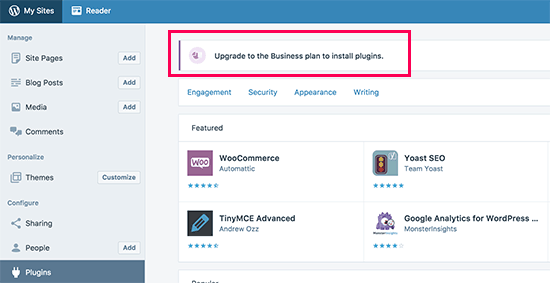
Если вы не хотите платить столько денег, самый очевидный шаг — переход на отдельный хостинг и бесплатную платформу WordPress.org
С этим вам поможет наш WordPress
2. Вы столкнулись с ограничением Memory Limit
Это вторая по распространенности проблема, которая будет мешать вам добавить на сайт новую тему или плагин.
Проблема связана с так называемым PHP memory limit. Есть определенные настройки на стороне вашего хостинг провайдера, а также в самом ядре WordPress, которые задают лимит на максимальное использование памяти, выделяемой для обработки PHP скриптов.
Когда какой-то процесс, вызванный PHP скриптом, затребует больше памяти, чем установлено в этом лимите, процесс будет прерван, и вы увидите похожую ошибку:
Fatal error: Allowed memory size of 67108864 bytes exhausted
Самый быстрый способ попробовать самому повысить этот лимит памяти — это добавить в ваш файл wp-config.php следующую строчку кода:
Если это не помогло, обратитесь в техподдержку вашего WordPress хостинга с просьбой поднять PHP memory limit.
3. У вас не хватает прав доступа
У WordPress есть встроенная система управления ролями пользователей.
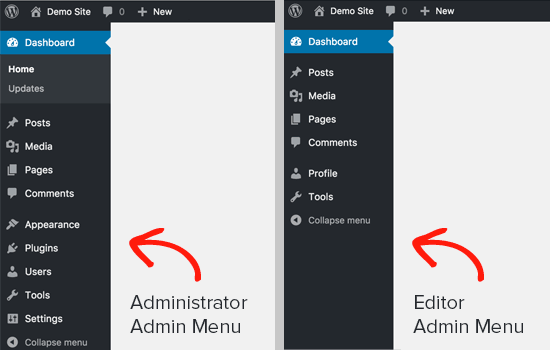
Меню Администратора / Меню Редактора
К сожалению, только Администраторы могут устанавливать и активировать плагины на WordPress.
Если вы владелец сайта, но у вас права Редактора, обратитесь к тому, кто разрабатывал ваш сайт, чтобы изменить права доступа для вашей учетной записи.
4. Ваш сайт входит в сеть MultiSite Network
Ваш сайт может быть частью сети сайтов. В WordPress это называется MultiSite Network.
В таком случае прав Администратора может быть недостаточно для установки плагинов конкретно на ваш сайт. В сети мультисайт максимальными правами обладает Super Administrator. Именно он решает, включить или выключить меню с плагинами для сайтов-участников сети.
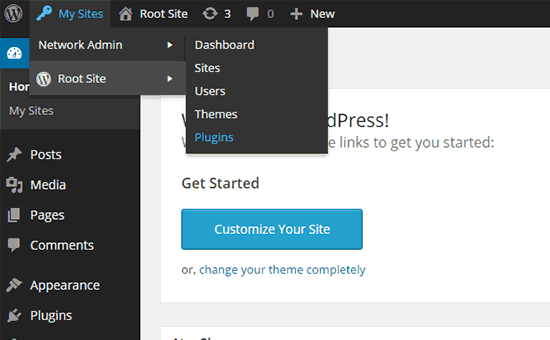
Рекомендация здесь примерно такая же, как и в предыдущем случае. Обратитесь к своему сетевому администратору (человеку с правами доступа Super Administrator WordPress MultiSite), чтобы он разрешил меню с плагинами для вашего сайта.
На этом все! Мы показали вам 4 самые распространенные проблемы, из-за который вы не могли установить новые плагины на свой сайт WordPress.
WordPress.org
Русский
Рубрики
Экран добавления плагинов

В верхней части экрана есть 4 ссылки (Избранные, Популярные, Рекомендуемые и Любимые) и поле поиска плагинов. Страница Избранные активна по умолчанию, когда вы переходите в меню Плагины — Добавить новый.
Поиск плагинов # Поиск плагинов
Если вы знаете, что ищете, строка поиска — ваш лучший выбор. Функция поиска имеет параметры для поиска в каталоге плагинов WordPress по определенному ключевому слову, автору или тегу. Введите слово или слова, которые можно использовать для поиска плагина, который вы хотите найти. Пример ключевого слова для поиска — резервное копирование. Нажмите клавишу Enter, чтобы начать поиск. Вам будет представлена список плагинов под ссылкой ‘Результаты поиска’.
Вы также можете выполнить поиск в каталоге, выбрав популярные метки внизу страницы «Популярные метки». Метки большего размера означают, что ими было помечено больше плагинов.
Результаты поиска # Результаты поиска
Завершение поиска приводит к появлению новой ссылки на странице под названием «Результаты поиска» с полем типа поиска, позволяющим выбрать ключевое слово, автора или метку.
Как только это будет выбрано, повторно введите слово или слова, если необходимо, в поле поиска и нажмите клавишу Enter.
Страница результатов поиска состоит из списка с именем плагина, описанием, автором, оценкой пользователей, последним обновлением, совместимостью с вашей версией WordPress, кнопкой действия и ссылкой на дополнительную информацию. Есть 3 типа действий:
Если при поиске будет найдено много плагинов, в верхней части таблицы будут указаны номера страниц, которые позволят вам перейти на эти страницы. Если вы не видите плагин, который хотите установить, выполните новый поиск с помощью полей в верхней части таблицы.
Установить # Установить
Если кликнуть «Установить» для плагина в списке поиска, то установится плагин и отобразит одно из следующих сообщений:
В рамках успешной установки плагина отображаются две ссылки:
Если вам будет предложено ввести данные для входа по ftp, вы можете обойти это, правильно установив права доступа к файлам. См. статью Обновление WordPress для получения более подробной информации.
Загрузка плагинов # Загрузка плагинов
Избранные и Популярные плагины # Избранные и Популярные плагины
Если вы просто хотите получить представление о том, что доступно, вы можете просмотреть «Избранные» и «Популярные» плагины, используя ссылки в верхнем левом углу экрана. Они покажут списки, аналогичные ведению поиска. Эти секции регулярно меняются.
Рекомендуемые плагины # Рекомендуемые плагины
На закладке рекомендаций перечислены предлагаемые плагины, основанные на плагинах, установленных вами и другими пользователями.